Stobo WLAN indoor cam II User manual

Wichtig/Important
Lesen Sie vor Inbetriebnahme des Geräts alle Bedienhinweise aufmerksam und vollständig durch.
Bewahren Sie diese Anleitung sorgfältig auf, sie enthält wichtige Betriebshinweise.
rior to using the device for the first time, carefully and completely read through all operating
instructions. Keep these operating instructions in a safe place;
it contains important hints for operating the device.
digitale Funktechnik 2,4 GHz/digital radio technology 2.4 GHz
WLAN indoor cam II
Video-Sicherheitssystem mit ntercom
video security system with intercom
Art.-Nr. 51090
per WLAN
mit App für Android/iOS
via App for Android/iOS
Bedienungs-
anleitung
User manual
90°
340°

2
Lieferumfang
Farbkamera mit integriertem WLAN-Modul
Netzteil (5V DC/2A)
USB DC-Anschlusskabel
Kurz-Bedienungsanleitung (deutsch/englisch)
Bitte überprüfen Sie den ackungsinhalt auf Vollständigkeit.
rüfen Sie vor der Benutzung der Geräte, ob äußerliche Beschädigungen vorliegen. In diesem
Fall nehmen Sie das rodukt nicht in Betrieb, sondern setzen sich umgehend mit Ihrem Fachhändler
in Verbindung. Bitte entfernen Sie vor der Inbetriebnahme die Schutzfolie vom Objektiv.
Produkt eschrei ung/Bestimmungsgemäße Verwendung
Die WLAN indoor cam II ist ein Video-Sicherheitssystem mit Intercom-Funktion zur Fernüber-
wachung privater Räume über ein Smartphone/Tablet.
Die Farbkamera mit Schwenk- und Neige-Funktion überträgt über das lokale Heimnetzwerk
(WLAN-Router) Bild und Ton aus dem Überwachungsbereich an das Mobilgerät. Die Kamera
wird über WLAN (kabellos) mit dem Heimnetzwerk verbunden.
Der WiFi Standard (IEEE 802.11b/g/n) sorgt für eine störungsarme und abhörsichere Übertragung
und schützt so Ihre rivatsphäre, die W A-Verschlüsselung verhindert den Zugriff Unbefugter
auf Ihre Kamera.
Die Kamera ist nur für die Verwendung im Innenbereich vorgesehen.
Sie können den Überwachungsbereich über Ihr Mobilgerät ständig im Auge behalten. Die Kamera
lässt sich über die installierte App auf dem Mobilgerät schwenken (340°) und neigen (90°).
Wird über VMD (Video Motion Detection) eine Bewegung registriert, startet automatisch eine
kurze Aufzeichnung (ca. 25 Sek.), die anschließend gespeichert wird (microSD-Karte benötigt,
max. 32 GB, nicht im Lieferumfang enthalten).
Zusätzlich dazu können Sie sich eine Benachrichtigung an das Mobilgerät ( ush Notification)
senden lassen.
Mit der Schnappschuss- bzw. der Recording-Funktion können über das Mobilgerät manuell Fotos
bzw. Videosequenzen aufgenommen und gespeichert werden.
Die integrierten Infrarot-LEDs sorgen bei Dunkelheit (Reichweite bis zu 5 Meter) für beste Sicht.
Die Intercom-Funktion ermöglicht zudem eine Sprechverbindung zwischen Kamera und Mobilgerät.
Die dazu erforderliche App u life Plus steht sowohl als iOS-Version im App-Store als auch als
Android-Version unter Google lay zum kostenlosen Download zur Verfügung.
Warn- und Sicherheits-Hinweise
Gesetzliche Vorschriften zur Videoü erwachung eachten! Beachten Sie bei gewerblichen
Flächen unbedingt die entsprechenden Hinweispflichten!
Nicht den Witterungseinflüssen im Freien aussetzen! Die WLAN indoor cam ll ist nur für den
Einsatz im Innenbereich vorgesehen, das Netzteil und die Kamera müssen vor Feuchtigkeit und
Nässe geschützt werden!
Nur das mitgelieferte Netzteil verwenden! Nutzen Sie zur Stromversorgung der Kamera aus-
schließlich das mitgelieferte Steckernetzteil.
Sollte das Steckernetzteil Beschädigungen aufweisen, so fassen Sie es nicht an: Es besteht
Lebensgefahr durch einen elektrischen Schlag! Schalten Sie in diesem Fall zuerst die Netzspannung
für die Steckdose ab und trennen erst dann das Steckernetzteil vom Stromnetz. Ersetzen Sie es
durch ein Original-Netzteil.
Nicht in Kinderhände! Verhindern Sie, dass Kinder mit dem Gerät, Zubehörteile oder dem
Verpackungsmaterial spielen.
Nicht im Krankenhaus/in Pflegeeinrichtungen enutzen! Ihre WLAN indoor cam ll erzeugt
Funkwellen, die unter Umständen Geräte im Krankenhaus beeinträchtigen können. Klären Sie
ggf. mit dem verantwortlichen ersonal, ob eine Inbetriebnahme möglich ist.
Nicht öffnen keine Veränderungen vornehmen! Öffnen Sie niemals Gehäuseteile und nehmen
Sie keine Veränderungen an den Geräten vor, sonst entfallen Garantieansprüche und möglicher-
weise auch die Gerätezulassung!
Bei eschädigtem Gehäuse: Netzstecker ziehen! Trennen Sie das Gerät sofort vom Stromnetz,
wenn Sie Beschädigungen am Gehäuse feststellen. Lassen Sie eventuelle Reparaturen nur von
sachkundigen ersonen ausführen.
3

Das Gerät im Ü er lick
4
Dämmerungs-Sensor
Montage und Anschluss der Kamera siehe Seite 9
Lautsprecher
Objektiv
Mikrofon
Betriebs- und Status LED
Micro-USB DC IN-Buchse
(Stromversorgung)
Speicherkarten-Schacht
(microSD, max. 32 GB)
Belüftung
RESET-Taste
Infrarot-LEDs
Anzeige Status LED
leuchtet Rot Kamera ist nicht mit dem Internet verbunden
blinkt Rot Kamera stellt eine Verbindung mit dem Internet her
leuchtet Grün Kamera ist mit dem Internet verbunden und betriebsbereit
blinkt Grün Kamera ist mit dem Heimnetzwerk verbunden, nicht mit dem Internet

In etrie nahme/Erstinstallation der Kamera
Laden Sie zunächst entsprechend des Betriebssystems Ihres Mobilgerätes die iOS- bzw. Android-
Version der App u life Plus aus dem App Store bzw. Google lay Store. Geben Sie dazu u life
Plus in die Suchleiste ein, markieren die App, laden sie herunter und installieren sie.
Hinweis: In dieser Bedienungsanleitung werden alle Bedienschritte am Beispiel der Android-
Version der App beschrieben.
Einsetzen einer microSD-Karte (Speicherkapazität max. 32 GB, nicht im Lieferumfang)
Schieben Sie die microSD-Karte mit der Beschriftung nach oben in den microSD-Kartenschacht
bis die SD-Karte eingerastet ist.
Einschalten und Ver inden der Kamera
Stecken Sie den USB-Stecker des Anschlusskabels in die USB-Buchse des Netzteils. Stecken
Sie nun das Netzteil in eine 230 V-Steckdose und verbinden Sie den Micro-USB-Stecker mit der
DC IN-Buchse der Kamera, diese schaltet sich nach Einstecken des USB-Steckers sofort ein.
Hinweis: Wenn die rote Betriebs-LED blinkt und ein iepton ertönt, ist der Bootvorgang (ca. 35 sec.)
der Kamera abgeschlossen und die Kamera für die Installation bereit.
Einrichten eines Benutzerkontos/Kamera mit dem Mo ilgerät ver inden
1. Stellen Sie sicher, dass
das Mobilgerät mit dem
WLAN-Netzwerk verbunden
ist.
2. Öffnen Sie u life Plus
und tippen Sie auf das
Haus-Symbol.
3. Tippen Sie auf Sign up
und geben Ihre Benutzer-
Informationen ein. Verge-
ben Sie ein Kennwort, be-
stehend aus 8 Zeichen
(Buchstaben und Zahlen).
Tippen Sie anschließend
auf SIGN UP NOW.
Wichtiger Hinweis:
Notieren Sie sich Ihren Be-
nutzernamen und das Kenn-
wort. Sie benötigen beides,
um sich später über SIGN
IN bei der App anzumelden.
5

6
4. Nach erfolgreicher
Registrierung tippen Sie
auf BITTE LOGGEN SIE
SICH EIN. Geben Sie nun
Ihren Benutzernamen und
Ihr Kennwort ein und tip-
pen Sie anschließend auf
SIGN IN.
5. Tippen Sie auf das
Kame a-Symbol mit dem
+-Zeichen und auf Mit
WiFi hinzufügen, um die
Kamera mit dem Mobil-
gerät zu verbinden.

6. Scannen Sie nun den
QR-Code auf der Unter-
seite der Kamera und tip-
pen nach erfolgreichem
Scan auf weite .
7. Geben Sie unter Kenn-
wort den WPA-Ve schlüs-
selungscode Ihres
WLAN-Netzwerks ein und
tippen Sie anschließend
auf weite .
7

8. Es erfolgt die Meldung
WiFI ein ichten.
Bestätigen Sie mit Ja,
dass der eingegebene
W A-Verschlüsselungs-
code korrekt ist (oder
brechen Sie mit Nein ab).
9. Nach erfolgreicher
Installation schaltet die
App auf den Startbild-
schirm, angezeigt werden
der Kameraname und die
Kamera ID-Nummer. Die
Betriebs-LED leuchtet
grün. Zum Aufrufen des
Livebildes tippen Sie auf
das Startbild.
8

Montage und Anschluss der Kamera
Wichtige Hinweise:
Bedenken Sie bei der Wahl des Standortes der Kamera folgende unkte:
Reichweite: rüfen Sie, ob am geplanten Standort eine stabile Verbindung zwischen Kamera
und Ihrem WLAN-Router besteht.
Beleuchtungssituation: Die Kamera sollte nicht direkt auf starke/s Lichtquellen/Sonnenlicht
ausgerichtet werden, da dadurch die Aufnahme überbelichtet wird.
Stromversorgung: Das Netzteil der Kamera und die Kamera selbst dürfen nicht den Witterungs-
einflüssen im Freien ausgesetzt werden!
Achten Sie auf einen stabilen Untergrund, der starke Vibrationen und/oder Stürze ausschließt.
rüfen Sie, ob der gewünschte Überwachungsbereich vollständig erfasst wird und optimieren
Sie ggf. die Ausrichtung der Kamera.
Stecken Sie das Netzteil in eine 230 V-Steckdose und verbinden Sie den Micro-USB- Stecker mit
der DC IN-Buchse der Kamera.
Wenn die Betriebs-LED grün leuchtet, ist die Kamera betriebsbereit.
Hinweis: Die Füße der Kamera können eventuell Spuren auf der Standfläche verursachen.
Schützen Sie wertvolle und lackierte Möbeloberflächen durch eine geeignete Unterlage.
Steuern der Kamera
Tippen Sie in die Mitte des Livebildes
und wischen (swipe) Sie in die
gewünschte Richtung.
Livebild nach OBEN: Wischen Sie
von oben nach unten
Livebild nach UNTEN: Wischen Sie
von unten nach oben
LINKS: Wischen Sie von links nach
rechts
Livebild nach RECHTS: Wischen
Sie von rechts nach links
Live ild digital vergrößern
Tippen Sie zweimal kurz hinterein-
ander auf den Bildschirm, um das
Livebild zweifach zu vergrößern.
Um es vierfach zu vergrößern,
tippen Sie nochmals zweimal kurz
hintereinander auf den Bildschirm.
Um es achtfach zu vergrößern,
tippen Sie zwei weitere Male kurz
hintereinander auf den Bildschirm.
Um in die Normalansicht zurück-
zukehren, tippen Sie zweimal kurz
hintereinander auf den Bildschirm.
9
10
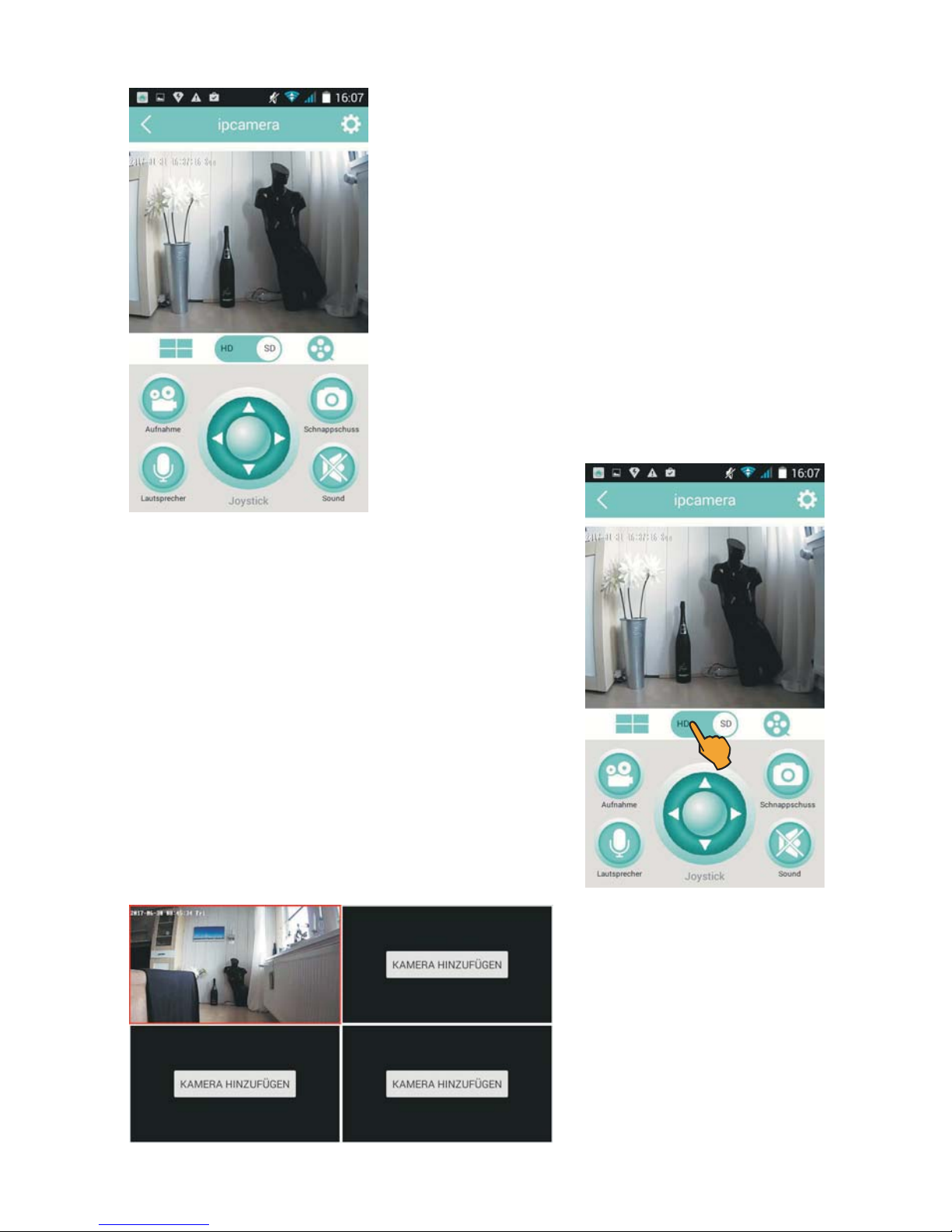
Funktionen im Live-Ansicht Modus
1. Bildauflösung
2. Multiplay Ansicht
3. Manuelle Aufzeichnung
4. Virtueller Joystick
5. Intercom-Funktion
6. Video Play ack
7. Schnappschuss-Auslöser
8. Mithör-Funktion
9. Individuelle Einstellungen
1. Bildauflösung:
Einstellung der Bildauflösung (high: 720p oder Low: VGA).
Tippen Sie auf HD für hohe Auflösung (720p) oder tippen Sie
auf SD für niedrige Auflösung (VGA)
2. Multiplay Ansicht:
Livebilder von bis zu 4 Kameras
gleichzeitig anzeigen.
126
3
5
7
8
4
9
Table of contents
Languages:
Other Stobo Security Camera manuals