Peaq PMN700-B User manual

PEAQ MUNET PRO PMN700-B/W
DE Bedienungsanleitung IT Manuale dell’utente
EL Οδηγίες χρήσης NL Gebruiksaanwijzing
EN Instruction manual PL Instrukcja obsługi
ES Manual de instrucciones PT Instruções de utilização
FR Mode d’emploi SV Bruksanvisning
HU Kezelési leírás TR Kullanım kılavuzu
PMN700_A5_140107 (1.6).indb 1 8/1/14 2:28 pm

Deutsch 3 - 12
Ελληνικά 13 - 22
English 23 - 32
Español 34 - 42
Français 43 - 52
Magyar 53 - 62
Italiano 63 - 72
Nederlands 73 - 82
Polski 83 - 92
Português 93 - 102
Svenska 103 - 112
Türkçe 113 - 122
WiFi Mac Address Label
PMN700_A5_140107 (1.6).indb 2 8/1/14 2:28 pm
DEUTSCH
3
Erste Inbetriebnahme
Lieferumfang
1 x MUNET-Lautsprecher
1 x Netzadapter
1 x Tasche
1 x Audiokabel (3,5 mm)
1 x Kurzanleitung
1 x Bedienungsanleitung
1 x Garantiekarte
Bestimmungsgemäße Verwendung
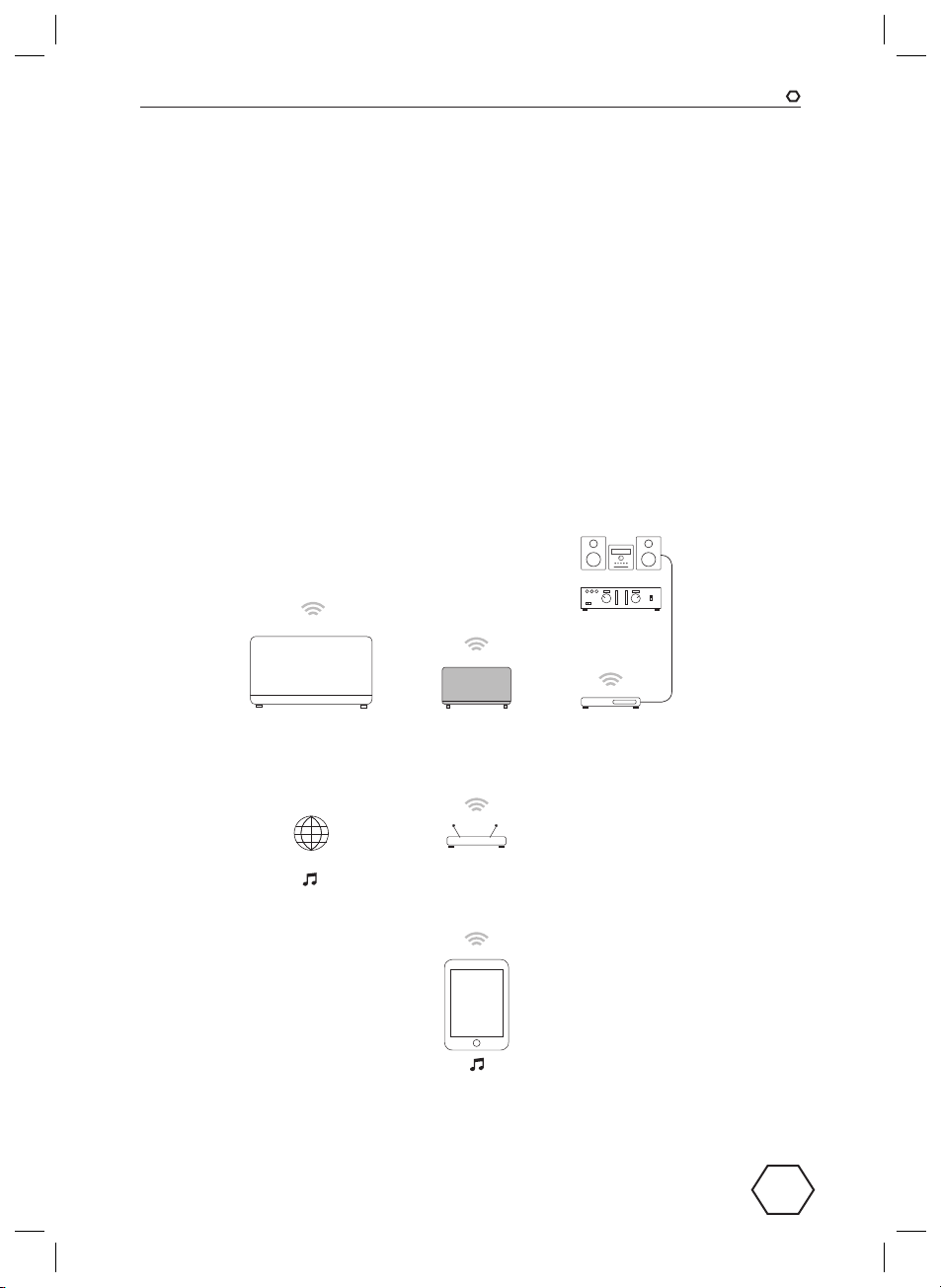
Dieser MUNET PRO-Lautsprecher bietet Verbindungsmöglichkeiten über WiFi und
Bluetooth. Bei idealen Bedingungen können bis zu 14 MUNET-Lautsprecher drahtlos
über eine iOS/Android-App verwaltet werden:
Tablet
oder
Smart-
phone
MUNET
SMART
MUNET
PRO
MUNET
LINK
Analoge/
Digitale
Geräte
WiFi-
Router
Streaming von
Musik über das
Internet
Kabelverbindung
Beispielsetup
PMN700_A5_140107 (1.6).indb 3 8/1/14 2:28 pm
DEUTSCH
4
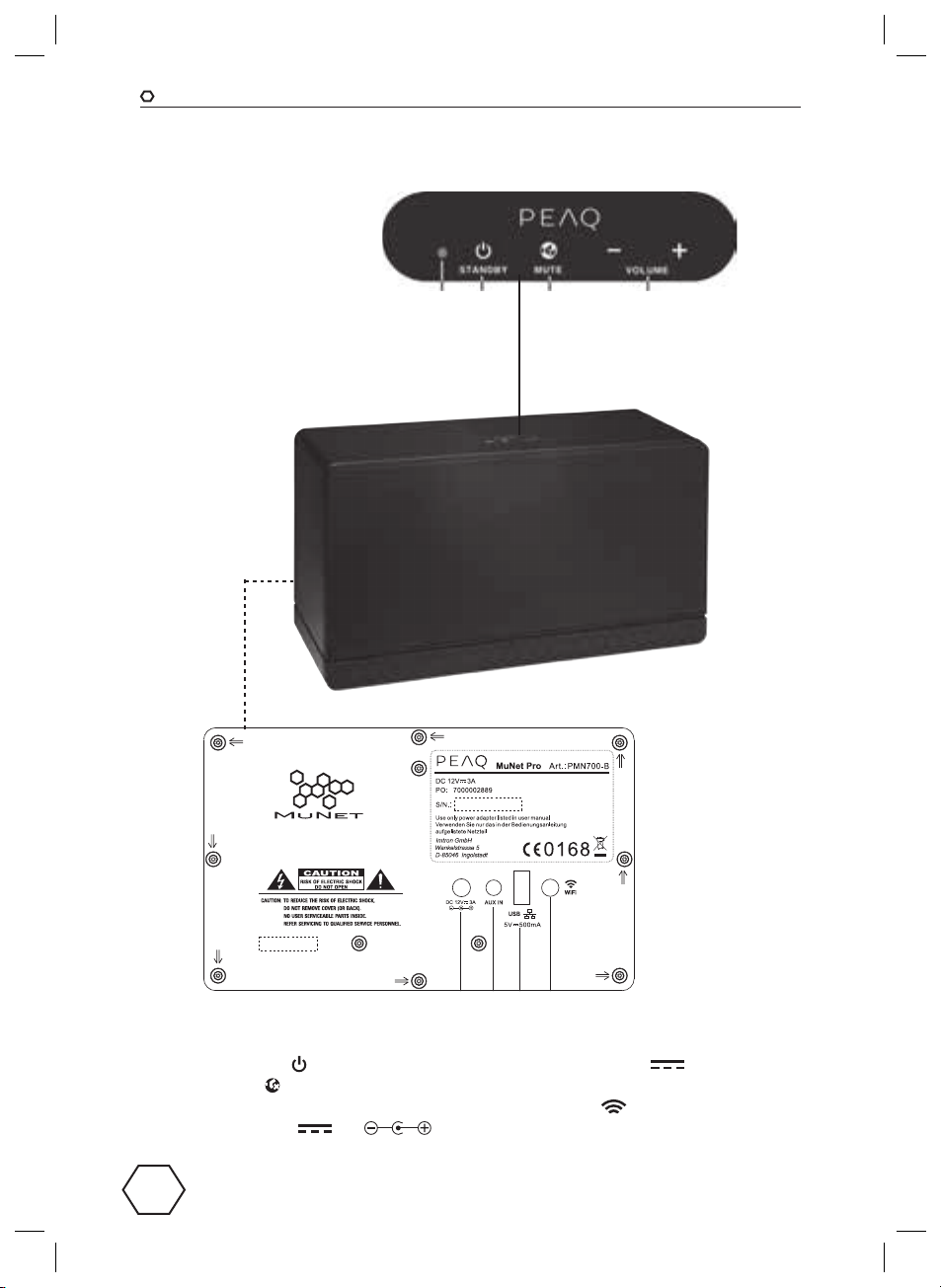
Komponenten
1 432
5 876
1. LED-Anzeige
2. Taste Standby
3. Taste Mute
4. Taste Volume +/–
5. Buchse DC12V 3A
6. Buchse AUX IN
7. USB-Buchse 5 V 500 mA
(für Software-Aktualisierung)
8. Taste WiFi
PMN700_A5_140107 (1.6).indb 4 8/1/14 2:28 pm
DEUTSCH
5
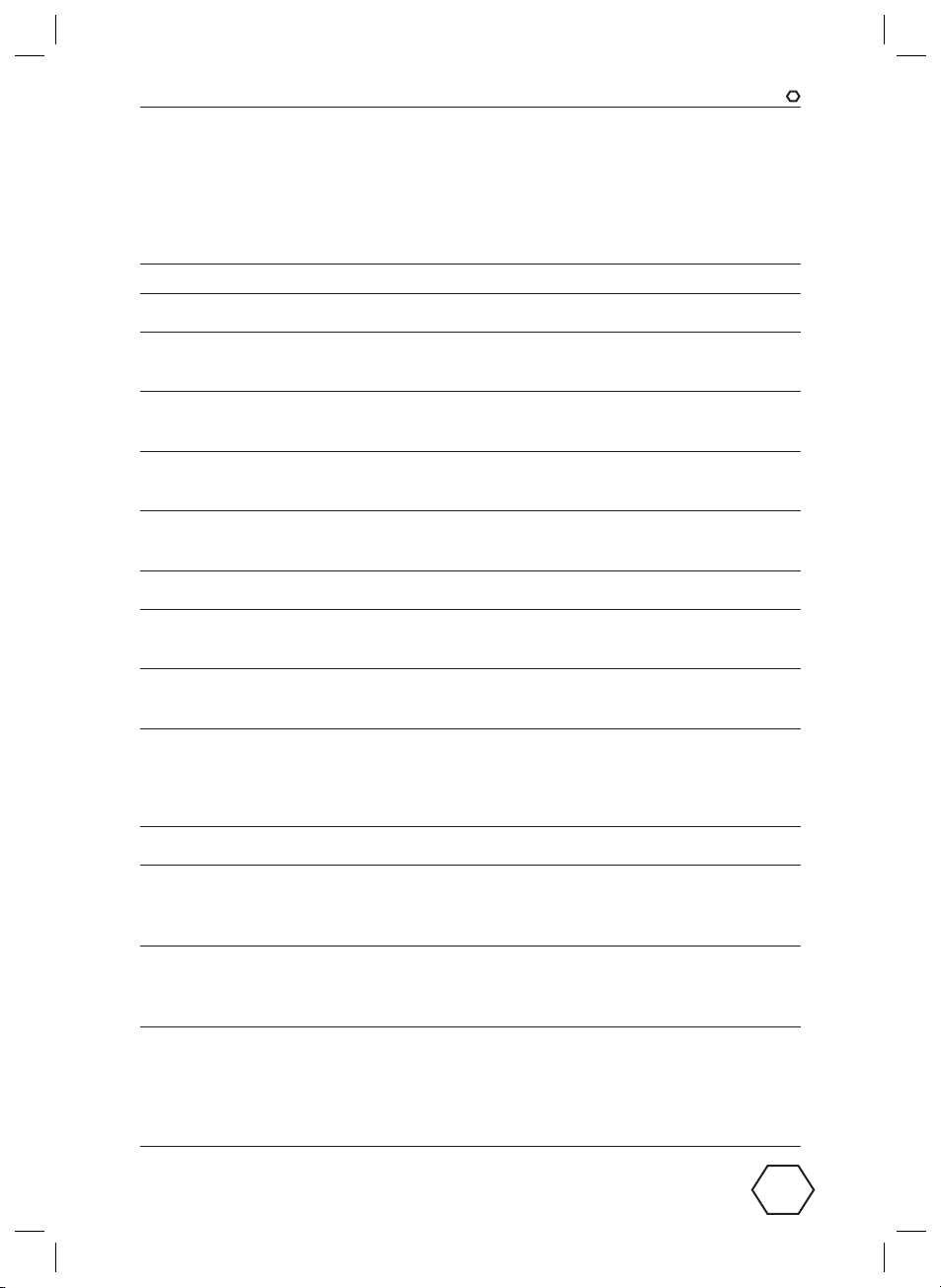
LED-Anzeige
• Während der Einrichtung und des normalen Betriebs gibt die LED-Anzeige des
MUNET Auskunft über den Verbindungsstatus.
LED-Farbe Bedeutung
Rot (blinkt) MUNET wird gestartet.
Rot (blinkt schnell) MUNET hat Verbindungsprobleme.
Ein Fehler ist aufgetreten.
Rot (leuchtet
kontinuierlich)
MUNET befindet sich im Standby-Modus.
Blau (blinkt) MUNET stellt eine Verbindung mit einem drahtlosen
Netzwerk her.
Blau (leuchtet
kontinuierlich)
MUNET ist eingeschaltet. Der MUNET ist mit einem
drahtlosen Netzwerk verbunden.
Blau
(blinkt 3x)
MUNET ist mit Bluetooth verbunden.
Violett (leuchtet
kontinuierlich)
MUNET befindet sich im Schlafmodus.
Violett (blinkt schnell) MUNET bereitet sich auf die Aktualisierung seiner Software
vor.
Violett
(blinkt 2x)
MUNET hat seine minimale oder maximale Lautstärke
erreicht.
Hinweis: Die Stummschaltung wird nicht angezeigt.
Violett
(blinkt 3x)
Das Gerät wird über die App identifiziert
Blau und
Violett
(blinken
abwechselnd
langsam)
MUNET befindet sich im WiFi-Setup-Modus.
Blau und
Violett
(blinkt 2x blau
und dann 1x
violett)
MUNET befindet sich bei der WiFi-Suche.
Blau,
Violett,
Rot,
Violett
(blinken
abwechselnd
langsam)
Die Software-Aktualisierung des MUNET läuft.
Hinweis: Während der Software-Aktualisierung die
Internetverbindung des MUNET für mindestens 10 Minuten
nicht unterbrechen.
PMN700_A5_140107 (1.6).indb 5 8/1/14 2:28 pm
DEUTSCH
6
Anschlussmodi:
• MUNET kann auf 3 verschiedene Arten einfach mit einer externen Audioquelle
verbunden werden. MUNET kann mit einer Kabel- oder Bluetooth-Verbindung
als Audioquelle dienen. Unter idealen Setup-Bedingungen können bei einer
geeigneten WiFi-Verbindung bis zu 14 MUNET-Lautsprecher Ihre Musik überall im
ganzen Haus streamen.
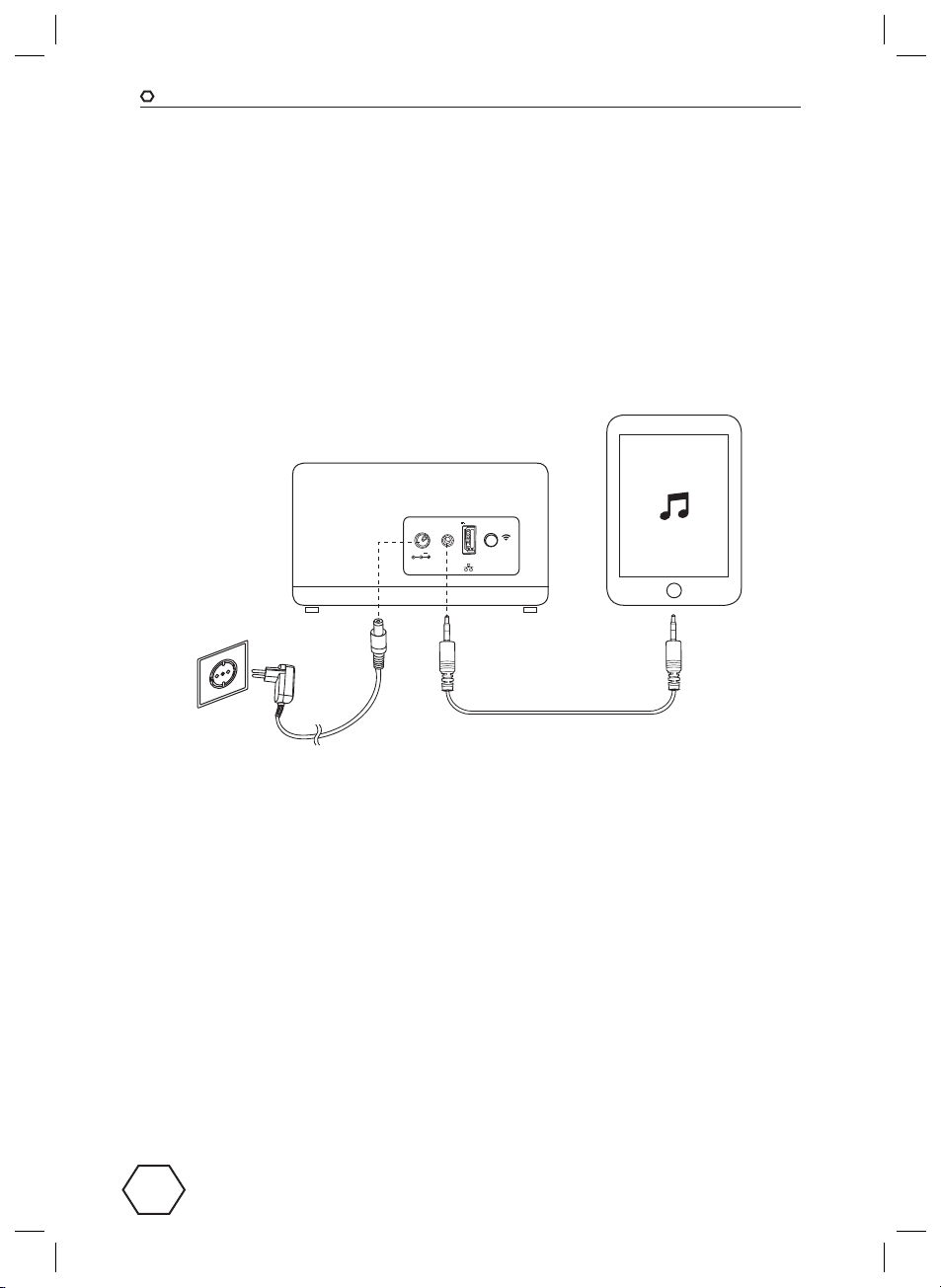
Kabelverbindung
DC 12V 3A
5V 500mA
WiFi
USB
AUX IN
1. Stecken Sie den mitgelieferten Netzadapter in die Buchse. Schließen Sie den
Netzadapter an einer geeigneten Steckdose an.
2. Schließen Sie das mitgelieferte Audiokabel an die AUX IN-Buchse und an eine
externe Audioquelle (z. B. Mobiltelefon) an.
3. Starten Sie die Musikwiedergabe an der Audioquelle.
Hinweis:
• Es ist keine Installation der Munet-App erforderlich.
PMN700_A5_140107 (1.6).indb 6 8/1/14 2:28 pm
DEUTSCH
7
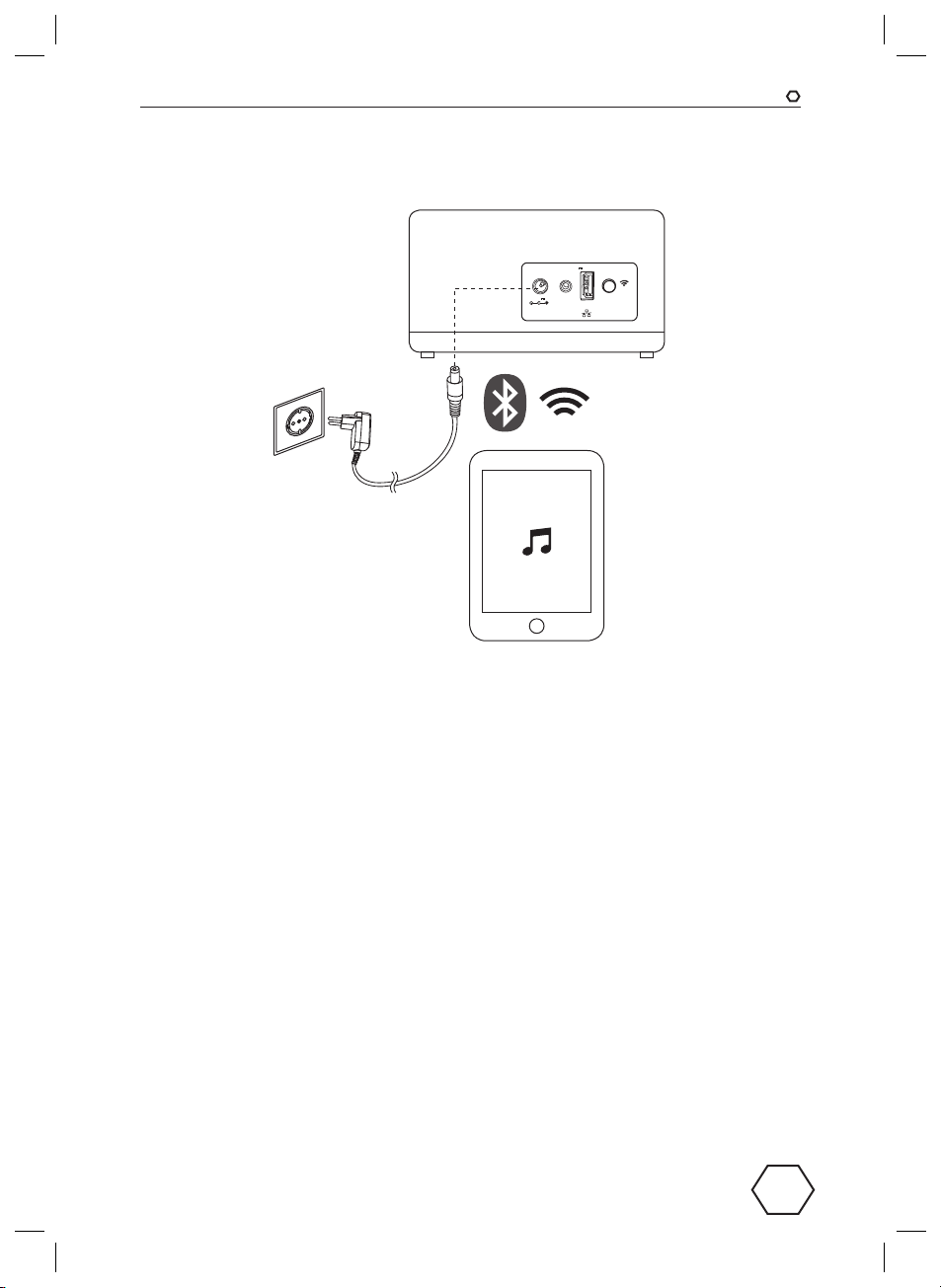
Bluetooth-Verbindung
DC 12V 3A
5V 500mA
WiFi
USB
AUX IN
1. Stecken Sie den mitgelieferten Netzadapter in die Buchse. Schließen Sie den
Netzadapter an einer geeigneten Steckdose an.
2. Aktivieren Sie Bluetooth an der Audio-Quelle (z. B. Mobiltelefon). Suchen Sie nach
Geräten und wählen Sie „My Munet xxxxxx * “.
3. Stellen Sie die Verbindung her. Falls erforderlich, geben Sie das Passwort 0000
ein.
4. Falls erforderlich, wählen Sie „My Munet xxxxxx * “ als Audio-Ausgabegerät.
Hinweise:
• Es ist keine Installation der Munet-App erforderlich.
• Es ist nur eine Bluetooth-Verbindung gleichzeitig möglich.
• Um eine andere Audioquelle mit Bluetooth zu verbinden, muss das zuvor
verbundene Gerät getrennt werden.
*Verwenden Sie für „xxxxxx“ die WiFi-Mac-Adresse des einzelnen Lautsprechers.
PMN700_A5_140107 (1.6).indb 7 8/1/14 2:28 pm

DEUTSCH
8
WiFi-Verbindung
Vorbereitung
5V 500mA
WiFi
USB
AUX IN
1. Stellen Sie den MUNET-Lautsprecher in der Reichweite Ihres WiFi-Routers auf.
2. Stecken Sie den mitgelieferten Netzadapter in die Buchse. Schließen Sie den
Netzadapter an einer geeigneten Steckdose an.
3. Aktivieren Sie WiFi an der Audioquelle (z. B. Mobiltelefon).
4. Önen Sie die Liste der verfügbaren WiFi-Netzwerke an der Audioquelle.
PMN700_A5_140107 (1.6).indb 8 8/1/14 2:28 pm

DEUTSCH
9
WiFi-Verbindung
Herstellen der WiFi-Verbindung
1. Önen Sie die WiFi-Verbindung an Ihrer Audioquelle (z. B. Mobiltelefon oder
Tablet-PC).
2. Verbinden Sie sich mit Ihrem vorgesehenen MUNET-Gerät.
3. Treten Sie dem temporären WiFi-Netzwerk „My Munet xxxxxx * “ bei. Es ist kein
Passwort erforderlich.
4a. iOS-Geräte: Die Netzwerk-Setupseite önet sich automatisch:
4b. Android-Geräte: Geben Sie die folgende Adresse in Ihrem Webbrowser ein:
http://192.168.1.1. Die Netzwerk-Setupseite önet sich:
Geben Sie hier Ihrem
MUNET einen Namen
(z. B. Schlafzimmer-01)
Wählen Sie Ihr WiFi-Netzwerk
(scrollen Sie nach unten, falls
viele verfügbare Netzwerke
vorhanden sind).
Home Network
Somebody else’s network
Impala Tech
WiFi WiFi WiFi
= Aktives Netzwerk
Falls Ihr WiFi-Netzwerk nicht in
der Liste vorhanden sein sollte,
drücken Sie Refresh.
Geben Sie hier das Passwort
Ihres WiFi-Netzwerks ein.
Klicken Sie auf Save.
5. Ihr MUNET ist nun mit dem WiFi-Netzwerk gekoppelt.
6. Laden Sie die MUNET-App aus dem Apple App Store (IOS) oder aus Google Play
(Android) zur Steuerung der Lautsprecher herunter.
Hinzufügen eines weiteren MUNET-Geräts zum WiFi-Netzwerk
Wiederholen Sie die Schritte 1 bis 5 des Abschnitts Herstellen der WiFi-Verbindung.
*Verwenden Sie für „xxxxxx“ die WiFi-Mac-Adresse des einzelnen Lautsprechers.
PMN700_A5_140107 (1.6).indb 9 8/1/14 2:28 pm

DEUTSCH
10
Technische Daten
Netzadapter
Eingang: 100 - 240 V~, 50/60 Hz, 1 A
Ausgang: 12 V , 3 A
Lautsprecher-Ausgangsleistung: 2 x 14 Watt (RMS bei THD 10%)
Signal-/Rauschabstand: ≥ 70 dB
Frequenzgang: 80 Hz bis 20 kHz
USB-Buchse 5 V , 500 mA
AUDIO-IN-Buchse: 3,5 mm
Media-Streaming: Bis zu 14 Geräte (bei 256 kbit/s AAC-Tracks)
Bluetooth-Version: Bluetooth version 2.1 + EDR
Unterstützte Bluetooth-Profile: AVRCP 1.0, A2DP 1.0
Arbeitsbereich: Bis zu 10 Meter (im freien Bereich gemessen.
(Wände und Strukturen können die Reichweite
des Geräts beeinflussen)
Anforderungen an Bluetooth und ein WiFi-System
• IEEE 802.11b/g
• Apple iOS 5.0 oder höher
• Android 10.1 oder höher
Alle PEAQ MuNet-Produkte sind miteinander kompatibel
Bluetooth ist ein eingetragenes Warenzeichen von Bluetooth SIG, Inc.
PMN700_A5_140107 (1.6).indb 10 8/1/14 2:28 pm
Other manuals for PMN700-B
1
This manual suits for next models
1
Table of contents
Languages:
Other Peaq Speakers manuals

Peaq
Peaq PPA120BT-B User manual

Peaq
Peaq PPA100BT-B/W User manual

Peaq
Peaq PPA34BT-B User manual

Peaq
Peaq PPA20BT-B User manual

Peaq
Peaq PPA401BT-B User manual

Peaq
Peaq PPA100BT-B User manual

Peaq
Peaq PPA44BT-W User manual

Peaq
Peaq PPA30BT-B/SL User manual

Peaq
Peaq PPA80BT-B/W User manual

Peaq
Peaq MUNET SMART PMN300-B User manual