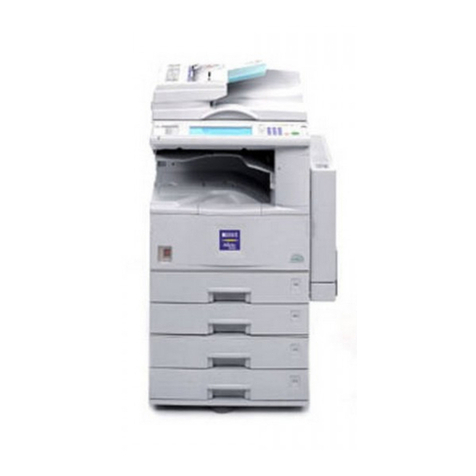
Oki C5510n MFP User manual


3
C5510 MFP
Guide de configuration et installation
Aperçu de l'installation
Notes, mises en garde et avertissements 4
Sélectionner un emplacement ................... 4
Vérification du contenu de l'emballage ... 4
Unité de balayage........................................... 5
Cartouche d'impression................................ 5
Configuration de l'unité d'impression ...... 5
Configuration de l'unité de numérisation 6
Déverrouillez le mécanisme
de numérisation.............................................. 7
Connexion des câbles................................... 7
Connexion du câble du CAD....................... 7
Connectez un câble Ethernet...................... 7
Connexion du câble de l'unité
d'impression..................................................... 7
Connexion du câble d'ordinateur.............. 8
Connexion de l'adaptateur d'alimentation
de l'unité de numérisation ............................... 8
Connexion du cordon d'alimentation de
l'unité d'impression........................................ 8
Préparation des cartouches de
tambour d'impression et de toner............. 9
Préparation de l'unité de fusion.............. 11
Chargement du papier................................ 11
Mettez sous tension.................................... 12
Mettez sous tension l'unité
de numérisation............................................ 12
Installation réseau: Windows® ............... 13
Configuration minimale requise .............. 13
Renseignements de préinstallation......... 13
Fonctionnalités
de communication Internet ....................... 13
Numériser vers
la messagerie électronique.................... 13
Numériser vers FTP................................... 13
Configuration de l'adresse IP.................... 13
Installation des pilotes et Network
Software (Logiciels réseau)....................... 14
Configuration de l'appareil multifonction.15
Configuration depuis l'utilitaire de
gestion réseau de l'appareil multifonction
OKI [OKI MFP Network Setup Tool]......... 15
Configuration depuis la page Web ...... 15
Configuration depuis le panneau
de commande............................................ 15
Logiciels réseau supplémentaires........ 16
Utilitaire Web Driver Installer ............ 16
Utilitaire LPR Oki ................................... 16
Utilitaire PrintSuperVision .................. 16
Utilitaire Network Printer Status
(État de l'imprimante réseau)........... 16
Télécopie......................................................... 16
Profils................................................................ 16
Carnet d’adresses ......................................... 16
Utilisation de l'appareil multifonction ... 17
Positionnement des documents
dans l’ADF....................................................... 17
Positionnement des documents
sur la vitre ....................................................... 17
Chargement du bac papier........................ 17
Aide-mémoire............................................... 18
Pour plus d'information............................. 19
Pour obtenir de l'aide................................. 19

4
Notes, mises en garde et avertisse-
ments
Utilisez uniquement des consommables d'origine OKI pour
obtenir une qualité et des performances supérieures avec
l'appareil. Les produits non-OKI peuvent endommager l'unité
d'impression et en réduire ses performances, ainsi qu'annuler la
garantie. Spécifications sujettes à changement sans préavis.
Toutes les marques de commerce sont reconnues.
Merci d'avoir acheté cet appareil multifonction.
Sélectionner un emplacement
Sélectionnez un emplacement où l'espace de stockage est
suffisant.
Dimensions: 17.48" (444mm) x 22.09" (561mm) x 26.26"
(667mm) (W x D x H)
MFP access.jpg
Vérification du contenu de l'emballage
Déballez et vérifier que toutes les composantes sont incluses. Si
des éléments sont manquants, communiquez immédiatement
avec votre revendeur.
NOTE!
Elle fournit des informations supplémentaires en
complément du texte principal.
ATTENTION!
Elle fournit des informations supplémentaires qui, si on
les néglige, peuvent provoquer une défaillance au
niveau du fonctionnement ou endommager
l'équipement.
AVERTISSEMENT!
Il fournit des informations supplémentaires qui, si on les
néglige, peuvent représenter un risque de blessures.
NOTE!
Afin de pouvoir envoyer des télécopies depuis cet
appareil, un modem-télécopieur doit être installé sur
votre ordinateur.

5
Configuration de l'unité d'impression
1. Retirez les rubans de fixation à l'avant et à l'arrière de l'unité
d'impression.
2. Placez l'unité d'impression sur la surface choisie. Placez le
dispositif de support (1) près de l'endroit où sera placé
l'arrière de l'unité d'impression.
.
5510_35.jpg
3. Soulevez délicatement l'arrière de l'unité d'impression et
alignez les perforations à l'arrière de l'unité et les tiges du
dispositif de support. Abaissez l'unité d'impression sur le
dessus du dispositif de fixation. Cela assurera une stabilité
pour l'appareil multifonction lorsque l'unité de numérisation
est reliée.
. 5510_13.jpg
4. Vérifiez que l'unité d'impression et le dispositif de support
sont alignés et bien fixés en place.
Unité
d
e
b
a
l
ayage
Unité principale
Bac d'alimentation et
guide papier
CD des logiciels/guide
de l'utilisateur électron-
ique
Câbles USB (2)*
Adaptateur et cordon
d'alimentation
Butée
Tampon pour CAD
Tampon de remplacement
supplémentaire
*Câble réseau non fourni.
Cartouche d'impression
Unité principale
Dispositif de support
Cordon d'alimentation
Cartouches de toner/
tambours d'image (4)
installé à l'usine
NOTE!
Ne retirez pas la bande de papier orange qui dépasse
depuis l'intérieur de l'unité d'impression. Celle-ci
comporte les directives de préparation de l'unité de
fusion.
AVERTISSEMENT!
Le support empêche lunité de basculer. L’utilisation de
l’unité sans le support peut entraîner des dommages ou
des blessures.
1

6
5510_1.jpg
5. Retirez les dispositifs de fixation oranges de l'unité de
numérisation. Pour ce faire, retirez d'abord le ruban. Tournez
ensuite le bouton de verrouillage dans le sens antihoraire
pour déverrouiller les dispositifs de fixation et les sortir de
l'appareil.
5510_4.jpg and 5510_5.jpg
Configuration de l'unité de numérisation
1. Fixez le support à papier au chargeur.
scanner_attach paper support.bmp
2. Reliez le chargeur à l'appareil.
scanner_attach paper feed tray.bmp
3. Installez la butée (1). Si vous utilisez du papier de format
lettre, tirez le levier (2) pour empêcher le papier de glisser.
scanner_attach paper stopper1.jpg
4. Positionnez l'unité de numérisation sur les tiges de montage
situées sur le dessus de l'unité d'impression.
5510_15.jpg
1
2

7
5. Tournez les boutons de verrouillage dans le sens horaire
pour verrouiller l'unité de numérisation en place.
5510_7a.jpg
Déverrouillez le mécanisme de
numérisation
6. Repérez le verrou de numérisation sur le côté gauche de
l'appareil.
5510_36.jpg
7. Fermez le capot. Placez le verrou en position déverrouillée.
Fermer le capot.
. 5510_37.jpg
Connexion des câbles
Connexion du câble du CAD
Connectez le câble du CAD (fixé au couvercle de documents) au
port ADF de l'unité de numérisation.
. Connect_ADF cable.jpg
Connectez un câble Ethernet
Connectez une extrémité du câble Ethernet dans un port
disponible du concentrateur Ethernet. Connectez l'autre
extrémité au port LAN à l'arrière de l'unité de numérisation.
Connect_Ethernet cable.jpg
Connexion du câble de l'unité d'impression
Connectez une extrémité du câble USB (câble court) à l'unité
d'impression. Connectez l'autre extrémité au port Copy de l'unité
de numérisation.
Connect_printer cable.jpg
ATTENTION!
Le mécanisme de numérisation est verrouillé pendant le
transport de l'appareil afin de prévenir les dommages.
Veillez à le déverrouiller avant d'utiliser l'appareil.

8
Connexion du câble d'ordinateur
Connectez une extrémité du câble USB (câble long) au port USB
de l'unité de numérisation. NE CONNECTEZ PAS l'autre
extrémité à l'ordinateur. Terminez les connexions après avoir
installé le pilote.
5510_9a.jpg
Connexion de l'adaptateur d'alimentation de l'unité de
numérisation
1. Pour fixer le boîtier de l'adaptateur d'alimentation à l'arrière
de l'unité de numérisation, positionnez le clip situé à l'arrière
du boîtier sur le châssis de l'unité de numérisation, tel que
montré. Faites glisser ensuite le boîtier vers la gauche
jusqu'à ce qu'il s'enclenche en place.
5510_10.jpg
2. Vérifiez que l'interrupteur d'alimentation est en position
" O ". Connectez le cordon d'alimentation au port
d'alimentation.
MFP access.jpg
3. Connectez le cordon d'alimentation à l'adaptateur
d'alimentation.
5510_11a.jpg
4. Connectez l'autre extrémité du cordon d'alimentation à une
prise d'alimentation.
. Connect_power outlet.bmp
NOTE IMPORTANTE!
Pour s'assurer que la fonction de numérisation
fonctionne adéquatement, installez le pilote de l'unité de
numérisation avant de connecter le câble USB à
l'ordinateur.

9
Connexion du cordon d'alimentation de l'unité
d'impression
Vérifiez que l'interrupteur d'alimentation de l'unité d'impression
est en position " O ". Connectez le cordon d'alimentation de
l'unité d'impression à l'unité. Connectez l'autre extrémité à une
prise d'alimentation.
5510_14.jpg
Préparation des cartouches de tam-
bour d'impression et de toner
1. Appuyez sur le bouton de dégagement. Ouvrez le capot
supérieur.
5510_23.jpg
2. Sortez avec précaution les cartouches de toner/tambour
d'impression de l'unité d'impression.
5510_34.jpg
3. Retirez la feuille de protection. Placez la cartouche sur une
surface plane.
5510_22.jpg
4. Sortez la feuille de protection ainsi que la feuille de plastique
en observant la direction indiquée par la flèche.
NOTE IMPORTANTE!
Ne mettez pas sous tension les unités de numérisation et
d'impression!
ATTENTION!
La surface verte du tambour d'image, à la base de la
cartouche, est très délicate et sensible à la lumière. Ne
la touchez pas et ne l'exposez pas à l'éclairage ambiant
pendant plus de 5 minutes.

10
5510_25.jpg
5. Insérez avec précaution la cartouche de toner/tambour
d'impression dans l'unité d'impression.
c5x_010_4.jpg
6. Poussez le levier de verrouillage bleu vers l'arrière de l'unité,
aussi loin que possible. Cela déverrouille la cartouche de
toner pour permettre au toner d'atteindre le tambour
d'impression.
c5x_011.jpg and c5x_012.jpg
7. Répétez les étapes 2 à 6 pour les autres cartouches de toner
et de tambour d'impression.
5510_39.jpg
C
M
Y
Other manuals for C5510n MFP
6
This manual suits for next models
1
Table of contents
Other Oki All In One Printer manuals

Oki
Oki MPS5500mb Series Owner's manual

Oki
Oki MPS480mb User manual

Oki
Oki C9600 Series User manual

Oki
Oki CX 1145 MFP Parts list manual

Oki
Oki MB451wMFP User manual

Oki
Oki MC780f User manual

Oki
Oki C9850 MFP User manual

Oki
Oki CX3641 MFP Quick start guide

Oki
Oki MC360 MFP User manual
Oki
Oki MC560n User manual