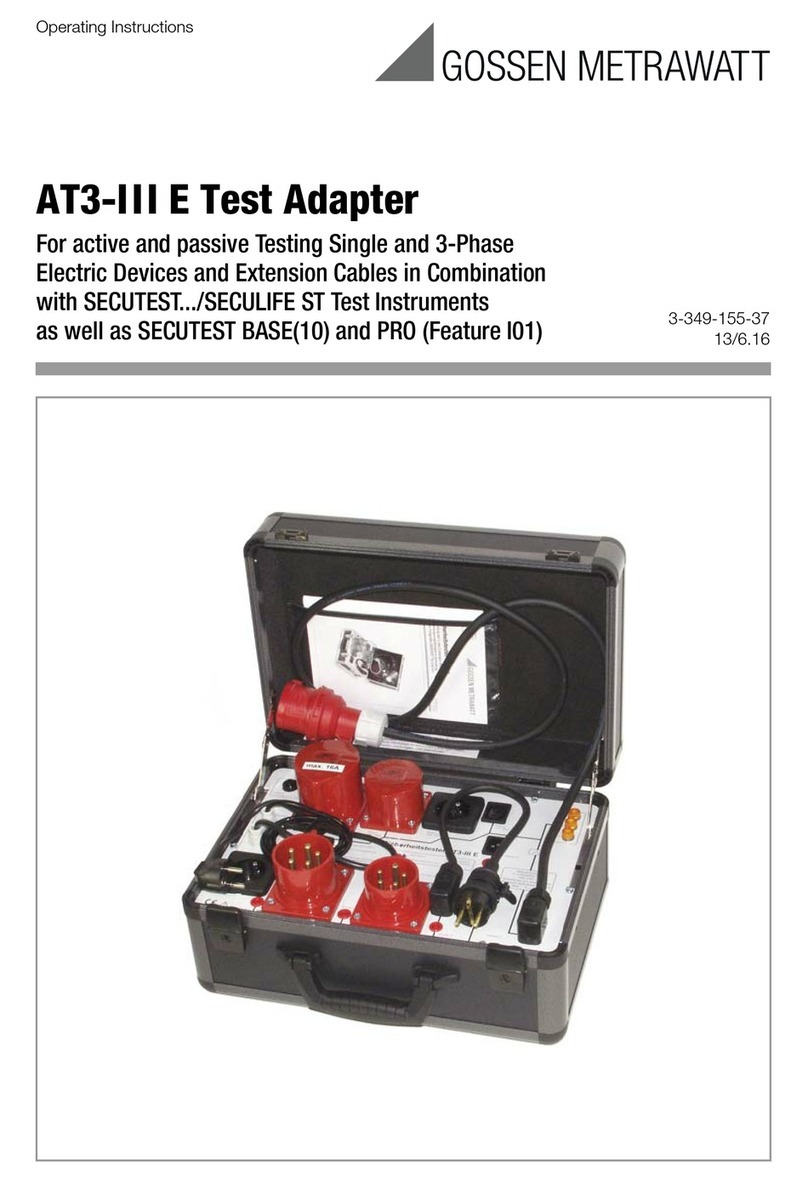
LUTEC WLA-54L User manual

W-LAN USB-Adapter
WLA-54L
BENUTZERHANDBUCH
USER’S MANUAL
Manual del Usario
Manual do Utilizador
Kezikönyv
Podręcznik
VERSION
1.7
2007/01/10

Seite 2/145
© Alle Rechte vorbehalten.
Die in diesem Handbuch erwähnten Marken sind eingetragene Warenzeichen der jeweiligen Hersteller.
Dieses Handbuch darf ohne schriftliche Genehmigung des Urhebers in keiner Form vervielfältigt werden.

Seite 3/145
Deutsch…………………………..P. 4 – P.27
English……………………………P. 28 – P.52
Espanol…………………………...P.53 – P.76
Portuguese……………………….P. 77 – P.100
Magyar…………………………….P.101 – P.121
Polski………………………………P.122 – P.145

Seite 4/145
Inhaltsverzeichnis
1. Einleitung ................................................................................... 5
2. W-LAN-Grundlagen ...................................................……………7
3. IP-ADRESSE ............................................................………..…..8
4. Treiber/Hilfsprogramm installieren................................……….…9
5. W-LAN für den stationären Betrieb konfigurieren…....................11
5.1 Allgemeine Verbindungseinstellungen.........................….. 12
5.2 Einstellung der WEP-Verschlüsselung.......................…….13
5.3 Einstellung der WPA-Verschlüsselung..........................…..14
5.4 Profil .............................................................……………….15
5.5 Erweiterte Einstellungen............................................……..16
5.6 Systeminformationen.................................................……..17
6. W-LAN für den AP-Modus konfigurieren………………………..…18
6.1 Allgemeine Verbindungseinstellungen....................…..….. 19
6.2 Einstellung der WEP-Verschlüsselung.....................….……20
6.3 Andere Einstellungen.....................................................…..20
7. VISTA-Treiber installieren......................................................…….21
8. Technische Daten ................................................................….….24
9. Wichtige Hinweise………………………………………..….………..25
9.1 LUTEC Service ………………………....................……….…25
9.2 Konformitätserklärung.....................….………………………27

Seite 5/145
1. Einleitung
Herzlichen Glückwunsch zum Kauf dieses LUTEC W-LAN USB-Adapters!
Der W-LAN USB Adapter ermöglicht einen drahtlosen Austausch von Daten und ist
sowohl für große als auch für kleinere Netzwerke geeignet. Der Adapter ist so
konzipiert, dass Sie je nach Bedarf Ihr Netzwerk problemlos um weitere Benutzer
und Eigenschaften erweitern können.
LEISTUNGSMERKMALE
* Unterstützt Microsoft Windows 98SE, Me, 2000, XP und XP x64, Vista.
* Unterstützt die Funktion WMM
TM
(Wi-Fi MultiMedia)
* Bis zu 200 m Reichweite (unbebautes Gelände).
* Datenübertragungsraten 54/48/36/24/18/12/11/9/6/5,5/2/1 Mbps.
* Geeignet für USB 2.0.
* WEP-Verschlüsselung (Wired Equivalent Privacy) mit 64, 128 oder 256 Bit; WPA
(Wi-Fi Protected Access), WPA2 und TKIP/AES.
* Lizenzfreies ISM-Frequenzband 2,400 GHz ~ 2,4835 GHz.
* Modulationsmethode
IEEE 802.11b: DSSS (Direct Sequence Spread Spectrum).
IEEE 802.11g: OFDM (Orthogonal Frequency Division Multiplexing).
* Einfache Installation und Bedienung.
SYSTEMANFORDERUNGEN
* Betriebssystem: Windows 98SE, Me, 2000, XP oder XP x64, Vista.
* Auf dem Computer muss ein Gerätetreiber installiert sein, um die Kommunikation
mit dem
W-LAN USB-Adapter zu ermöglichen.

Seite 6/145
VOR DEM START
1. Überprüfen Sie, ob die Lieferung vollständig ist.
W-LAN USB-ADAPTER AN DEN PC ANSCHLIESSEN
Kurzanleitung
-Schließen Sie den W-LAN USB-
Adapter an Ihren PC an.
-Installieren Sie den Treiber.
ERSTE SCHRITTE MIT DEM W-LAN USB-ADAPTER
LED
- Die LED leuchtet, wenn der W-LAN USB-Adapter mit Strom versorgt wird und
blinkt, wenn der PC über den Adapter Daten überträgt.
(in deutsch oder englisch)

Seite 7/145
2. W-LAN-Grundlagen
Ein gemäß IEEE 802.11b/g eingerichtetes Funknetzwerk (W-LAN) kann wie folgt
konfiguriert werden:
Als Ad Hoc W-LAN oder als Infrastruktur W-LAN.
Ein Ad-Hoc-Netzwerk besteht aus einer Gruppe von Computern, die mit W-LAN-
Karten ausgestattet sind. Diese Gruppe wird auch BSS (Basic Service Set) genannt.
Die Rechner dieser Gruppe können über ihre W-LAN-Karten miteinander
kommunizieren, jedoch keine Verbindung zum Internet aufbauen.
Ad-Hoc-Funknetzwerk Infrastruktur-Funknetzwerk
Der wesentliche Unterschied zwischen einem Infrastruktur- und einem Ad-Hoc-
Funknetzwerk besteht darin, dass die PCs sich beim erst genannten Typ über den
Zugangspunkt (Access Point) mit dem Internet verbinden können.
Sie können Ihr Netzwerk daher je nach Bedarf entweder als Ad-Hoc- oder als
Infrastruktur-Funknetzwerk einrichten. Im Allgemeinen empfehlen wir, das Netzwerk
als Infrastruktur-Funknetzwerk einzurichten (sofern es über einen Zugangspunkt
verfügt), um Zugang zum Internet zu erhalten.

Seite 8/145
3. IP-Adresse
Damit Sie den W-LAN Mini USB-Adapter an Ihrem Computer verwenden können,
muss dieser über eine USB-1.1- oder USB-2.0-Schnittstelle verfügen. Im nächsten
Schritt müssen dann alle Treiber und die Adapter-Software installiert und konfiguriert
werden.
Halten Sie die folgenden Informationen bereit (bei Bedarf den Systemadministrator
fragen), die bei der Installation des Treibers ggf. anzugeben sind:
- Name Ihres W-LAN-Clients.
- Ihre Wireless SSID (Service Set Identifier; Kennung für die Datenübertragung).
- Eindeutigen, unverwechselbaren Client-Namen Ihres Computers sowie den Namen
der
Arbeitsgruppe, zu der Ihr Computer gehört.
- Ihr Benutzername und Passwort für den Netzwerkzugang.
- Ihre IP-Adresse, Gateway-Adresse und Subnet-Maske, wenn Sie keinen
DHCP-Server verwenden.
Zu jedem Computer eines Netzwerks gehört eine eindeutige Netzwerkadresse.
Eine Netzwerkadresse kann dem Computer eines TCP/IP-Netzwerks auf zweierlei
Art zugewiesen werden:
-Statische IP-Zuweisung
-Dynamische IP-Zuweisung (DHCP).
In Netzwerken mit statischer IP-Zuweisung, weist der Netzwerkadministrator jedem
Computer manuell eine IP-Adresse zu. Nachdem ein Computer eine statische IP-
Adresse erhalten hat, verwendet er diese bei jedem Neustart und bei jeder Netzwerk-
Anmeldung. Sie können die IP-Adresse im Dialogfenster Netzwerkeigenschaften
manuell ändern. Ein Netzwerk mit statischer IP-Adresse ist einfach herzustellen.
Hierfür ist keine zusätzliche Software zur Netzwerkeinrichtung erforderlich.
In Netzwerken mit dynamischer IP-Zuweisung weist ein DHCP-Server allen Clients
jedes Mal eine neue IP-Adresse zu, wenn diese sich im Netzwerk anmelden. In
diesem Fall muss zunächst ein DHCP-Server eingerichtet werden.

Seite 9/145
4. Installation des Gerätetreibers, der
Wireless Geräte-Managementsoftware
Ab Windows XP: Bitte überprüfen Sie ob Ihr PC über eine eigene Wireless
Geräte- Managementsoftware verfügt. Ist dies der Fall installieren Sie bitte nur
den Gerätetreiber. Sie finden ein möglicherweise vorhandenes Tool, in dem Sie
unter Start Systemsteuerung den Punkt Software wählen.
Für den VISTATreiber bitte gleich zu Punkt 7.
Nachdem Sie die Treiber- und Installations-CD in das CD-Laufwerk eingelegt haben,
startet die Autorun-Funktion Ihres Rechners automatisch die Installation.
Schritt 1:
Legen Sie die Treiber- und Installations-CD
in Ihr CD-ROM-Laufwerk.
Schritt 2:
Klicken Sie auf Next (Weiter), um
fortzufahren.
Schritt 3:
Klicken Sie auf Next (Weiter), um
die Software im angegebenen Ordner zu
installieren. Sie können auch auf Browse
(Durchsuchen) klicken und einen anderen
Ordner für die Installation auswählen.

Seite 10/145
Schritt 4:
Der Rechner beginnt mit dem
Installieren der Setup-Dateien.
Schritt 5:
Klicken Sie zum Abschließen
der Installation auf Finish (Beenden).
Schritt 6:
Bitte schließen Sie den W-LAN USB-Adapter nach Beendigung der Installation an
einen USB-Anschluss Ihres Rechners an. Die Hardware-Erkennung von Windows
XP/2000 erkennt den W-LAN USB-Adapter automatisch.
Falls Ihr Betriebssystem (z.B. Microsoft Vista©) nicht über eine Tool zur
Managementsoftware verfügt, installieren Sie diese Software jetzt und fahren Sie
bitte mit Punkt 5, „Konfiguration des Wireless Netzwerkes“ fort. Sie finden ein
möglicherweise vorhandenes Tool, in dem Sie unter Start Systemsteuerung den
Punkt Software wählen.
Table of contents
Languages: