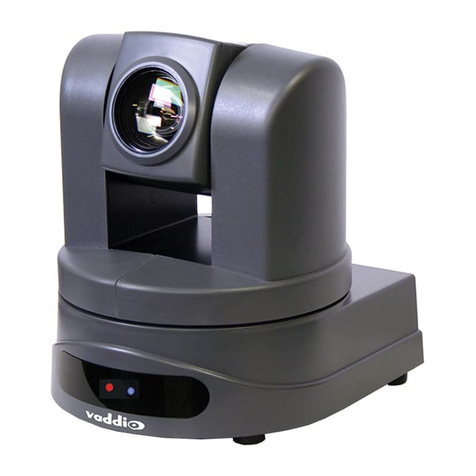
Eneo GXB-1720MIR User manual

Quick Installation Guide
Day&Night Network Bullet Camera,
Full HD
GXB-1720MIR
DE
EN
FR
PL
RU

22
Inhalt
Inhalt ..........................................................................................................................2
Sicherheitshinweise .................................................................................................3
Lieferumfang .............................................................................................................3
Produktbeschreibung und Anschlüsse................................................................4
1. PCB-Platine.......................................................................................................4
2. Einzelkomponenten (Innenansicht) ...................................................................5
Installation .................................................................................................................6
3. Kamera mit Montagestütze (Außenansicht).......................................................6
1. Überprüfen Sie die IP-Klasse Ihres PCs............................................................6
2. Die UPnP-Pakete Ihres PCs installieren............................................................7
3. Die Dienste Ihres PCs aktivieren.......................................................................7
4. Die statische IP-Adresse in der IP-Kamera einstellen .......................................8
5. Die IP-Kamera durch “Netzwerkstandort” scannen ...........................................9
6. Die Steuerungs- und Betriebseinstellungen der IP-Kamera ändern ..................9
Diagramm der Verkabelung für die Alarmfunktion......................................... 10
Hardware-Installation............................................................................................ 11
Weitere Informationen ......................................................................................... 11

3
DE
EN
FR
PL
RU
DE
EN
FR
PL
RU
Lieferumfang
Sicherheitshinweise
Bitte beachten Sie auch die beiliegenden Sicherheitshinweise und lesen Sie
diese Anleitung vor Inbetriebnahme sorgfältig durch.
Wichtige Hinweise sind mit einem Achtungsymbol gekennzeichnet.
• Netzwerkkabel
• Netzgerät
• Schraubensatz
• Inbusschlüssel
• Betriebsanleitung

44
1. PCB-Platine
Produktbeschreibung und Anschlüsse
1. Stecker-Eingangsanschluss: Ein 24V-Wechselspannungseingang zum
Anschließen einer externen Spannungsquelle.
2. ETHERNET 10/100-Anschluss: Ein Standard-RJ-45-Anschluss für
10/100 Mbps Ethernet-Netzwerke. PoE (Power over Ethernet)-Funktion:
Spannungsversorgung des Geräts über das gleiche Kabel, das für die
Netzwerkverbindung verwendet wird.
3. Stecker-Eingangsanschluss: Ein 12V-Gleichspannungseingang zum
Anschließen einer externen Spannungsquelle.
4. GPIO: Dies ist ein 6poliger Anschluss, einschl. Digitalausgang/-
eingang, DC-Ausgang und GROUND (Erdung) zum Anschließen von
externen Geräten.
5. VIDEO OUT-Anschluss (Videoausgang): Über diesen Anschluss werden
die Compositve-Video-Signale des Geräts an einen Monitor übertragen.
(Anschluss zum Justieren und Verbessern der Bilder)
6. AUDIO IN (Audioeingang): Zum Anschließen des Audioausgangs von
anderen Geräten an die Kamera.
7. USB-Port: Zum Anschließen eines USB-Gerätekabels für den Anschluss
der IP-Kamera an den USB-Port des PC’s.
8. AUDIO OUT (Audioausgang): Übertragung des Audiosignals der
Kamera an einen Lautsprecher oder Stereo.
9. Steckfassung für die SD-/SDHC-Karte: Für die Aktualisierung der Sys-
tem-Software und zum Archivieren von/den Zugriff auf kritische Bilder.

5
DE
EN
FR
PL
RU
DE
EN
FR
PL
RU
2. Einzelkomponenten (Innenansicht)
Die Abbildung zeigt die inneren Bauteile, aus denen das Gerät aufgebaut
ist.
Mittleres
Gehäuseteil
Wasserfeste
Gummiabdichtung
Sensor-PCB Spannungsver-
sorgungs-PCB
IR PCB PCB-Plättchen
Hinteres
Gehäuseteil
Vorderes
Gehäuseteil
SD PCB
Lüfter
Objektiv
Schutzschild
Schrauben
10. RESET (Rücksetzen): Wiederherstellen der werkseitigen Standardein-
stellungen.

66
1. Überprüfen Sie die IP-Klasse Ihres PCs
Schritt 1: Wählen Sie im Start-Menü Einstellungen aus und klicken da-
nach auf Systemsteuerung.
Schritt 2: Beim Erscheinen der Systemsteuerung doppelklicken Sie auf
das Netzwerkverbindungen-Symbol. Der Netzwerkverbindun-
gen-Dialogkasten erscheint.
Schritt 3: Klicken Sie auf die Protokolle-Register im Netzwerkverbindun-
gen-Dialogkasten.
Befolgen Sie die unten beschriebenen Schritte, um die IP-Kamera zu
installieren, konfigurieren und einzustellen.
3. Kamera mit Montagestütze (Außenansicht)
Das Bild hier zeigt die Außenseite der Kamera, aufgeschraubt auf die
Wandhalterung. Mit dieser Halterung können Sie die Kamera leicht an eine
Wand montieren und in einen beliebigen Winkel drehen.
HINWEIS: Schrauben Sie die 2 Schrauben zum Befestigen des Sonnen-
schutzes (oben) für einen ungehinderten Sichtwinkel in die 2
Löcher links und rechts wie abgebildet in die Bullet-Kamera
(unten) ein.
Schrauben Sie die Schrauben nicht in das mittlere Loch ein,
da sonst die Sicht behindert wird.
Installation

7
DE
EN
FR
PL
RU
DE
EN
FR
PL
RU
Schritt 4: Beim Erscheinen des Eigenschaften der Lokalbereichs-Ver-
bindungen-Dialogkastens wählen Sie Internetprotokoll (TCP/IP)
aus und klicken auf Eigenschaften.
Schritt 5: Im Internetprotokoll-(TCP/IP)-Eigenschaften-Dialogkasten
wählen Sie die Option Die folgende IP-Adresse anwenden aus,
um anzuzeigen, dass Sie das DHCP nicht anwenden möchten,
und ordnen die IP-Adresse 192.168.1.200 mit der Subnet-Mask
255.255.255.0 zu. Danach auf OK klicken.
Schritt 6: Wählen Sie Schließen aus, um die Modifizierung zu beenden.
2. Die UPnP-Pakete Ihres PCs installieren
Wie oben beschrieben, wird der UPnP-Dienst unter Microsoft Windows XP®
standardgemäß nicht gestartet.
Vor dem Initialisieren müssen jedoch zuerst einige Pakete installiert werden.
Installieren Sie diese mit den folgenden Schritten.
Schritt 1: Wählen Sie im Start-Menü Programmzugang und Standardein-
stellung einstellen aus und klicken danach darauf.
Schritt 2: Beim Erscheinen des Programme hinzufügen oder entfernen-
Dialogkastens klicken Sie auf Windows-Komponente hinzufü-
gen/entfernen.
Schritt 3: Klicken Sie das Kästchen Netzwerkdienste im Windows-Kom-
ponente-Assistent-Dialogkasten an und danach auf Details…
Schritt 4: Klicken Sie das Kästchen UPnP-Benutzerschnittstelle an und
wählen OK aus.
Schritt 5: Wenn der Windows-Komponente-Assistent-Dialogkasten
erneut erscheint, klicken Sie auf Weiter.
Schritt 6: Nach ungefähr einer Minute wird die UPnP-Installation beendet.
Klicken Sie zum Schließen auf Beenden.
3. Die Dienste Ihres PCs aktivieren
Nach der Installation müssen die relativen Dienste zum Starten des UPnP-
Protokolls aktiviert werden. Dies wird mit den folgenden Schritten erledigt.
Schritt 1: Wählen Sie im Start-Menü Einstellungen aus und klicken da-
nach auf Systemsteuerung.
Schritt 2: Beim Erscheinen der Systemsteuerung doppelklicken Sie auf
das Administrative Werkzeuge-Symbol. Der Administrative
Werkzeuge-Dialogkasten erscheint.

88
Schritt 3: Klicken Sie auf das Dienste-Symbol im Administrative Werk-
zeuge-Dialogkasten.
Schritt 4: Beim Erscheinen des Dienste-Dialogkastens doppelklicken Sie
auf das SSDP-Entdeckungsdienst-Symbol.
Schritt 5: Als Start-Typ wählen Sie Automatisch aus und klicken auf OK,
um ihn zu starten.
Schritt 6: Beim erneuten Erscheinen des Dienste-Dialogkastens doppelkli-
cken Sie auf das Universal-Plug & Play-Geräte-Host-Symbol.
Schritt 7: Als Start-Typ wählen Sie Automatisch aus. Klicken Sie danach
auf die Start-Taste und auf OK, um ihn zu starten.
Schritt 8: Starten Sie Ihr System neu.
4. Die statische IP-Adresse in der IP-Kamera einstellen
Schritt 1: An den Betriebsanschluss (Power) anschließen.
Schritt 2: An den USB-Anschluss Ihres PCs und an die USB-Steckfassung
auf der Rückseite des Objektivs anschließen.
Schritt 3: Ein Fenster erscheint und fragt, ob Sie "Das Programm starten",
"Ordner zum Betrachten der Dateien öffnen" oder "Nichts unter-
nehmen" möchten. Wählen Sie "Das Programm starten" aus und
klicken auf "OK". Das "USB-Konfiguration"-Fenster erscheint.
Schritt 4: Stellen Sie die Netzwerkseinstellungen ein und geben die
gewünschte IP-Adresse ein. Vor dem Ändern der IP-Adresse
schreiben Sie die werkseitig voreingestellte statische IP-Adresse
(192.168.1.10) auf.
Schritt 5: Nach dem Ändern der IP-Adresse klicken Sie auf "Anwenden"
im "USB-Konfiguration”-Fenster.
Schritt 6: Eine Nachricht erscheint und fordert Sie zum Bestätigen des
Vorgangs als "OK".
Schritt 7: Klicken Sie auf "OK" und entfernen den USB-Anschluss von
Ihrem PC.
Schritt 8: Klicken Sie auf "Verlassen" unten im "USB-Konfiguration”-Fens-
ter, um das Fenster zu schließen oder wählen die Option "Star-
ten" aus, um die Bilder der lokalen Kamera direkt zu betrachten.
Schritt 9: Vor dem Klicken auf "Starten" überprüfen Sie die IP-Adresse
Ihres PCs und verbinden mit dem Netzwerksanschluss (RJ-45)
Ihre Kamera.
Schritt 10: Falls Sie die Bilder nun sehen können, bedeutet dies, dass die
IP-Einstellung vollständig ist.

9
DE
EN
FR
PL
RU
DE
EN
FR
PL
RU
5. Die IP-Kamera durch “Netzwerkstandort” scannen
Schritt 1: Nach der Installation und dem Starten der Dienste wird das
UPnP-Protokoll wirksam. Unter "Netzwerkstandort“ können alle
IP-Kameras gescannt werden.
Schritt 2: Doppelklicken Sie auf das IP-Kamera-Symbol. Der Video-Live-
Stream erscheint automatisch, ohne im Microsoft Internet-
Explorer eine IP-Adresse anzuzeigen.
6. Die Steuerungs- und Betriebseinstellungen der IP-Kamera ändern
Schritt 1: Geben Sie die IP-Adresse in den IE-Browser ein. Die Bilder der
IP-Kamera erscheinen nun.
Schritt 2: Klicken Sie auf die Tasten unter den Bildern, um auf eine andere
beliebige Betriebseinstellungen-Seite zu gelangen.
Schritt 3: Beim Ändern einer Einstellung vergessen Sie bitte nicht, auf
jeder Seite auf "Einsenden” zu klicken.
HINWEIS: Die DHCP-Funktion aktivieren: Diese Funktion ist nur wirk-
sam, falls das mit dem Gerät verbundene LAN über einen
DHCP-Server verfügt. Falls der DHCP-Server funktioniert, be-
zieht die IP-Kamera automatisch eine IP-Adresse vom DHCP-
Server.
HINWEIS: Wenn nur ein Gerät der IP-Kamera an einen Computer ange-
schlossen oder ein LAN angeschlossen ist, kann eine IP-Ad-
resse für die IP-Kamera frei zugeordnet werden.
Zum Beispiel steht eine Reihe von IP-Adressen der IP-Kamera
von 192.168.1.1 bis 192.168.1.255 zur Verfügung. Wählen Sie
eine von der Reihe der IPs aus. Es ist unnötig, die MASK und
den GATEWAY einzustellen; lassen Sie die Einstellungen als
Standardeinstellungen stehen.
Wenn eine IP-Kamera an ein WAN angeschlossen ist, müssen
Sie eine einzigartige,´permanente IP-Adresse auswählen und
die MASK- und GATEWAY-Einstellungen nach Ihrer Netzwerk-
Architektur korrekt konfigurieren. Falls Sie hinsichtlich dieser
Einstellungen Fragen haben, bitten Sie einen qualifizierten
Fachmann oder Ihren ISP um Rat.

1010
Diagramm der Verkabelung für die Alarmfunktion
Digitalausgabe +
+12V, 100mA
+12V
ALARM
Reed-Schalter
+12V
Digitalausgabe -
Digitaleingabe +
Digitaleingabe -
GS-Ausgang
GND (Erdung)
Table of contents
Languages:
Other Eneo Security Camera manuals

Eneo
Eneo VKC-1338A/PIR User manual

Eneo
Eneo 213541 User manual

Eneo
Eneo IED-62F0036M0A User manual

Eneo
Eneo ICB-62M2712M0A User manual

Eneo
Eneo ISM-52F0043MPA User manual

Eneo
Eneo IED-64M2812MAA User manual

Eneo
Eneo IEP-63M2812M0A User manual

Eneo
Eneo NLD-1422 User manual

Eneo
Eneo 227052 User manual

Eneo
Eneo NXD-2030PTZ1080IR User manual

Eneo
Eneo EDCH/143E/C User manual

Eneo
Eneo IPD-78M3611M5A User manual

Eneo
Eneo IPD-72A0003M0B User manual

Eneo
Eneo Fastrax III EDC-3222 User manual

Eneo
Eneo MEM-44F0025M0A User manual

Eneo
Eneo PXB-2080MIR D User manual

Eneo
Eneo MEB-62V2713P0A User manual

Eneo
Eneo MEB-65M2713M0A User manual

Eneo
Eneo MEP-63M2812M0A User manual

Eneo
Eneo NXD-880F37P User manual