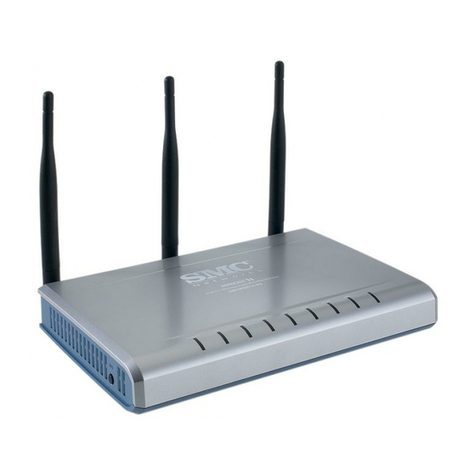
SWEEX LW150 User manual

ENGLISH VERSION
2
LW150 Sweex Wireless 150N Router
Please notice! On the included CD-ROM you will find the Setup Wizard. This easy install procedure will show you how
to setup the router step-by-step.
s $ONOTEXPOSETHE3WEEX7IRELESS.2OUTERTOEXTREMETEMPERATURES$ONOTPLACETHEDEVICEINDIRECTSUNLIGHTORINTHEDIRECTVICINITYOF
HEATINGELEMENTS
s $ONOTUSETHE3WEEX7IRELESS.2OUTERINEXTREMELYMOISTORDUSTYSURROUNDINGS
s 0ROTECTTHEDEVICEAGAINSTPOWERFULSHOCKSANDFALLSnTHEYMAYDAMAGETHEINTERNALELECTRONICS
s .EVERATTEMPTTOOPENTHEDEVICEYOURSELFTHEREARENOSERVICEABLEPARTSINSIDE/PENINGTHEDEVICEWILLCAUSETHEWARRANTYTOLAPSE
Package contents
In this package you will find:
s 7IRELESS.ROUTER
s 0OWERADAPTER
s .ETWORKCABLE
s #$2/-WITHDRIVERSOFTWAREANDTHISMANUAL
)FYOUFINDTHATANYOFTHEPACKAGECONTENTSAREMISSINGPLEASERETURNTHEPACKAGETOTHESALESPOINTWHEREITWASBOUGHT
Terminology list
This manual will contain a number of technical terms. It is important to know what they mean before you begin
installing and configuring the router.
s 2OUTER4HISISTHEPRODUCTYOUHAVEJUSTBOUGHT!ROUTERACTSASABOUNDARYBETWEENTWONETWORKS7!.AND,!.
s .ETWORKCABLE!NETWORKCABLEISUSEDFORCONNECTINGNETWORKDEVICESSUCHASCOMPUTERSMODEMSANDROUTERS9OUMAYALREADYHAVESUCHA
CABLETHECABLEINTHEPACKAGECONTENTSISINTENDEDTOCONNECTTHEROUTERTOYOURMODEM
s )30)NTERNET3ERVICE0ROVIDERTHISISTHECOMPANYTHATSUPPLIESYOUYOUR)NTERNETCONNECTION
s "ROADBANDMODEM&ROMHEREONMODEM9OURMODEMISTHEDEVICEYOUALREADYHAVEORTHATHASBEENSUPPLIEDTOYOUBYYOUR)30THAT
CURRENTLYPROVIDESYOURINTERNETCONNECTION4HETWOMOSTCOMMONMODEMTYPESARECABLEMODEMSAND!$3,MODEMSBUTOTHERKINDSOF
MODEMSALSOEXIST
s ,!.,!.STANDSFORh,OCAL!REA.ETWORKvINTHECASEOFTHISROUTERTHE,!.CONSISTSOFTHEFOURYELLOWPORTSANDTHEWIRELESSNETWORK7ITHTHE
ROUTERALLYOURCOMPUTERSWILLFORMASINGLE,!.
s 7!.7!.STANDSFORh7IDE!REA.ETWORKvINMOSTCASESTHISMEANSTHE)NTERNET
s 7IRELESSSECURITY"YDEFAULTTHEROUTERSWIRELESSNETWORKISNOTSECURED4HISMEANSTHATANYONEINRANGEINCLUDINGYOURNEIGHBOURSCAN
CONNECTTOTHENETWORKANDUSEYOURINTERNETCONNECTION7IRELESSSECURITYPROTECTSYOURNETWORKSOTHATONLYAUTHORISEDDEVICESCANGAINACCESS
3WEEXRECOMMENDSALLUSERSTOSECURETHEIRWIRELESSNETWORKAFTERINSTALLATIONUSINGEITHERTHE70!OR703METHODSEXPLAINEDFURTHERONINTHE
hSECURINGYOURWIRELESSNETWORKvCHAPTEROFTHISMANUAL
!"#$%&'()*(+&%#,-)..///0 012#%2%3///#45%6

ENGLISH VERSION
3
Product description
Front
0OWER,%$ 4HISLIGHTINDICATESTHATTHEROUTERRECEIVESPOWER
393,%$ !CONSTANTLYBLINKING393LIGHTINDICATESCORRECTFUNCTIONINGOFTHEROUTER
703,%$ 7HENTHISLIGHTBLINKSITISPOSSIBLETOCONNECTTOTHEROUTERWITHA703ENABLEDDEVICE&ORMOREINFORMATIONSEE
THECHAPTERh3ECURINGYOURWIRELESSNETWORKv
7,!.,%$ 4HISLIGHTINDICATESTHATTHEWIRELESSNETWORKISACTIVE!FLICKERINGLIGHTINDICATESWIRELESSACTIVITY
,!.0ORT,%$ 4HISLIGHTINDICATESANACTIVECONNECTIONONTHECORRESPONDING,!.PORT!FLICKERINGLIGHTINDICATESNETWORKACTIVITY
7!.0ORT,%$ 4HISLIGHTINDICATESANACTIVECONNECTIONONTHE7!.PORT!FLICKERINGLIGHTINDICATES7!.ACTIVITY
Back
!#POWERINPUT #ONNECTTHESUPPLIEDPOWERADAPTERTOTHISINPUT)FTHEADAPTERISLOSTITCANBEREPLACEDBYASIMILARMODELWITH6
!#OUTPUTAND!CURRENTRATING
7!.PORT #ONNECTTHENETWORKCABLECOMINGFROMYOUR)30MODEMTOTHISPORT5PONASUCCESSFUL7!.CONNECTIONTHE7!.
LIGHTATTHEFRONTOFTHEROUTERWILLLIGHTUP4HISISAPREREQUISITEFORINTERNETACCESS
,!.PORT 9OUCANCONNECTANETWORKCABLECOMINGFROMACOMPUTERTOTHISPORT7HENTHECOMPUTERISTURNEDONTHE
CORRESPONDINGLIGHTATTHEFRONTOFTHEROUTERWILLLIGHTUP
703BUTTON 4HISBUTTONACTIVATES703WIRELESSSECURITY&ORMOREINFORMATIONON703SEETHECHAPTERh3ECURINGYOURWIRELESS
NETWORKv4HISBUTTONALSOFUNCTIONSASTHERESETBUTTONFORMOREINFORMATIONONTHERESETPROCEDUREREFERTOTHE
TROUBLESHOOTINGSECTIONOFTHISMANUAL
Installing the router
There are three ways of installing the router:
s 4HE)NSTALLATION7IZARDPROGRAMINCLUDEDONTHE#$
s 4HE3IMPLESETUPDESCRIBEDINTHISMANUAL
s 4HE!DVANCEDSETUPALSODESCRIBEDINTHISMANUAL
4HEWIZARDANDSIMPLESETUPASSUMEDEFAULTSETTINGSANDWILLWORKFORMOSTUSERS)FYOUAREANADVANCEDUSERORIFYOUKNOWWHICHSETUPMETHOD
YOUR)30REQUIRESYOUMAYPROCEEDTOTHEADVANCEDSETUPIMMEDIATELY
!"#$%&'()*(+&%#,-)..///7 012#%2%3///#45%6

ENGLISH VERSION
4
Simple setup
Simple setup is done in 7 steps:
$ISCONNECTTHEPOWERTOYOURMODEM)FONEORMORECOMPUTERSWERECONNECTEDTOYOURMODEMUSINGANETWORKCABLEDISCONNECTTHEM
5SETHEINCLUDEDNETWORKCABLETOCONNECTYOURMODEMTOTHEBLUE7!.PORTOFTHEROUTER$ONOTCONNECTANYCOMPUTERSYET
#ONNECTTHEPOWERTOYOURMODEMANDWAITUNTILITSLIGHTSINDICATENORMALOPERATION
#ONNECTTHEPOWERTOTHEROUTERANDWAITMINUTETOGIVETHEROUTERTIMETOSTARTUPANDCONFIGUREITSELF4HISISIMPORTANT
)FYOUHAVEANYCOMPUTERSOROTHERDEVICESTHATWEREALREADYCONNECTEDBYANETWORKCABLEYOUCANNOWCONNECTTHESECABLESTOTHEYELLOW
,!.PORTSOFTHEROUTER
7AITANOTHERMINUTE9OURROUTERISNOWINSTALLED7IREDCOMPUTERSNOWHAVEINTERNETACCESSFORWIRELESSCOMPUTERSONEADDITIONALSTEPIS
REQUIREDFOLLOWTHEINSTRUCTIONSBELOWFORTHE7INDOWSVERSIONYOUHAVE
Connecting to a wireless network
s 7INDOWS802IGHTCLICKONYOURWIRELESSADAPTERSICONATTHEBOTTOMRIGHTOFYOURSCREENANDCLICKh6IEW!VAILABLE7IRELESS.ETWORKSv
!"#$%&'()*(+&%#,-)..///6 012#%2%3///#45%6

ENGLISH VERSION
5
!WINDOWTITLEDh#HOOSEAWIRELESSNETWORKvWILLAPPEAR)NTHISWINDOWSELECTTHEh3WEEX,7vENTRYCLICKTHEh#ONNECTvBUTTONAND
FOLLOWTHEINSTRUCTIONSONSCREEN
s 7INDOWS6ISTA2IGHTCLICKONTHE.ETWORK3HARING#ENTERICONINTHEBOTTOMRIGHTOFYOURSCREENANDCLICKh#ONNECTTOANETWORKv
!WINDOWTITLEDh#ONNECTTOANETWORKvWILLAPPEAR)NTHISWINDOWSELECTTHEh3WEEX,7vENTRYCLICKTHEh#ONNECTvBUTTONANDFOLLOWTHE
INSTRUCTIONSONSCREEN
.OTE)FYOUSEEAREDCROSSNEARTHENETWORKANDTHETEXTh4HESETTINGSSAVEDONTHISCOMPUTERFORTHENETWORKDONOTMATCHTHEREQUIREMENTS
OFTHENETWORKvPLEASEREFERTOTHETROUBLESHOOTINGSECTIONOFTHISMANUAL
!"#$%&'()*(+&%#,-)..///$ 012#%2%3///#45%6

ENGLISH VERSION
6
)FYOUHAVE7INDOWS6ISTAWITH3ERVICE0ACKOR&EATURE0ACKFOR7IRELESSINSTALLEDANDYOUARECONNECTINGTHEROUTERFORTHEFIRSTTIME6ISTA
WILLALLOWYOUTOEASILYSETUPANDSECUREYOURWIRELESSNETWORKTHROUGHTHE703METHOD!FTERCONNECTINGYOUWILLSEETHEFOLLOWINGSCREEN
%NTERTHE0).CODEONTHELABELONTHEBOTTOMOFYOURROUTERANDCLICKh.EXTv
4HEFOLLOWINGSCREENWILLAPPEARENTERTHEDESIREDNAMEFORYOURWIRELESSNETWORKENTERASECURITYKEYANDCLICKh.EXTvTOBEGINCONFIGURINGTHE
ROUTER
.OTE)TISVERYIMPORTANTTHATYOUWRITEDOWNTHESECURITYKEYANDKEEPITINASECUREPLACEITISREQUIREDTOADDOLDERNON703ENABLEDDEVICES
SUCHASA7INDOWS80COMPUTERTOYOURNETWORK"ECAUSEYOURNETWORKISNOWALREADYSETUPANDSECUREDYOUCANSKIPTHEh7IRELESSNETWORK
CONFIGURATIONvANDh3ECURINGYOURWIRELESSNETWORKvCHAPTERSOFTHISMANUAL
!"#$%&'()*(+&%#,-)..///8 012#%2%3///#45%6

ENGLISH VERSION
7
s 7INDOWS7INDOWSWILLINDICATEWHENWIRELESSNETWORKSAREAVAILABLE9OUCANRECOGNISETHISBYTHEFOLLOWINGICONINTHEBOTTOMRIGHTOF
YOURSCREEN
.OTE)FYOUSEEASMALLREDCROSSTHROUGHTHEICONNONETWORKSAREINRANGEOFYOURCOMPUTER0LEASECONSULTTHETROUBLESHOOTINGSECTIONOFTHIS
MANUALIFTHISISTHECASE
#LICKTHEICONANDALISTOFWIRELESSNETWORKSWILLAPPEARSELECTTHEh3WEEX,7NETWORKCHECKTHEh#ONNECT!UTOMATICALLYvCHECKBOXCLICK
h#ONNECTvANDFOLLOWTHEINSTRUCTIONSONSCREEN
7HENYOUCONNECTFORTHEFIRSTTIME7INDOWSWILLALLOWYOUTOEASILYSETUPANDSECUREYOURWIRELESSNETWORKTHROUGHTHE703METHOD!FTER
CONNECTINGYOUWILLSEETHEFOLLOWINGSCREEN
!FTERCLICKINGh/+vYOUWILLBEASKEDFORTHE0).CODEOFYOURROUTER9OUCANFINDTHISCODEPRINTEDONTHELABELONTHEBOTTOMOFTHEROUTER&ILL
INTHECODEANDCLICKh.EXTv
!"#$%&'()*(+&%#,-)..///4 012#%2%3///#45%6

ENGLISH VERSION
8
4HEFOLLOWINGSCREENWILLAPPEARENTERTHEDESIREDNAMEFORYOURWIRELESSNETWORKANDCLICKNEXTTOBEGINCONFIGURINGTHEROUTER
.OTE4HEDEFAULTSECURITYMETHODWITHTHISSETUPPROCEDUREIS70!)FADEVICEINYOURNETWORKDOESNOTSUPPORT70!YOUCANCHANGETHE
SECURITYMETHODBYCLICKINGTHEh!DVANCEDvBUTTON
7HENTHEROUTERISCONFIGUREDYOUWILLSEETHEFOLLOWINGSCREEN
.OTE)TISVERYIMPORTANTTHATYOUWRITEDOWNTHESECURITYKEYANDKEEPITINASECUREPLACEITISREQUIREDTOADDOLDERNON703ENABLEDDEVICES
SUCHASA7INDOWS80COMPUTERTOYOURNETWORK"ECAUSEYOURNETWORKISNOWALREADYSETUPANDSECUREDYOUCANSKIPTHEh7IRELESSNETWORK
CONFIGURATIONvANDh3ECURINGYOURWIRELESSNETWORKvCHAPTERSOFTHISMANUAL
!"#$%&'()*(+&%#,-)..///1 012#%2%3///#45%6

ENGLISH VERSION
Advanced setup
!DVANCEDSETUPCANBEDONEWHENYOUKNOWEXACTLYWHICHSETTINGSYOUR)30REQUIRESORWHENTHESIMPLESETUPFAILS
4HEREAREPOSSIBLECONFIGURATIONS7EHAVELISTEDTHEMWITHINSTRUCTIONSONHOWTOCONFIGURETHEM4OKNOWWHICHSETTINGMATCHESTHESETTINGS
REQUIREDBYYOUR)30LOOKATTHELISTOFPROVIDERSFURTHERONINTHISMANUAL4HELISTISMADEOUTOF)30SANDTHEIRCORRESPONDINGSERVICES"EHINDEACH
SERVICEISLISTEDTHEREQUIREDSETTING
.OTE)FANYOFTHESETTINGSBELOWDONOTWORKIMMEDIATELYITISRECOMMENDEDTOPOWERDOWNYOURMODEMWAITAFEWMINUTESANDTHENCONNECT
THEPOWERTOYOURMODEMAGAIN
Logging in to the router:
&ORADVANCEDSETUPITISREQUIREDTHATYOULOGINTOTHEROUTERTOMANUALLYCONFIGUREITCORRECTLYFORYOURINTERNETCONNECTION4OLOGINTOTHEROUTER
START)NTERNET%XPLOREREMPTYTHEADDRESSBARANDENTERHTTPTHENPRESS%NTER4HEFOLLOWINGWINDOWSHOULDAPPEAR
%NTERhSWEEXvASUSERNAMEANDhMYSWEEXvASPASSWORDTHENCLICK/+)FYOUAREUNABLETOLOGINPLEASEREFERTOTHETROUBLESHOOTINGSECTIONOF
THISMANUAL4HEFOLLOWINGSCREENSHOULDAPPEAR#LICKNEXTTOSTARTTHEADVANCEDSETUP)FYOUSEEADIFFERENTSCREENCLICKh)NTERNET#ONFIGURATIONv
INTHEMENUONTHELEFT
9OUSHOULDSEETHE)NTERNET#ONFIGURATION7IZARDSCREEN
!"#$%&'()*(+&%#,-)..///3 012#%2%3///#45%6

ENGLISH VERSION
10
9OUCANNOWPROCEEDWITHTHEADVANCEDSETUPUSINGONEOFTHECONFIGURATIONSDESCRIBEDFURTHERON
Checking if the router is successfully connected to the internet
&ORCONFIGURATIONSnITISPOSSIBLETOCHECKINTHEROUTERIFYOUHAVEAWORKINGINTERNETCONNECTION!FTERAPPLYINGTHECONFIGURATIONTHEROUTER
WILLPROCESSTHECHANGESANDTAKEYOUTOTHEh3YSTEM3TATUSvPAGE)FTHISDOESNOTHAPPENYOUCANCLICKh3YSTEM3TATUSvINTHEMENUONTHELEFT
4HESTATUSPAGELOOKSASFOLLOWS
7HENTHEROUTERHASSUCCESSFULLYCONNECTEDTOTHEINTERNETITWILLDISPLAYh)NTERNET#ONNECTION#ONNECTEDv
Configuration 1: DHCP with MAC address clone
#ERTAIN)30SREQUIREASPECIFIC-!#ADDRESSTOBECONNECTEDTOTHEIRMODEM)FTHISISTHECASEFORYOUR)30ITISPOSSIBLETOCLONETHE-!#ADDRESS
FROMYOURCOMPUTERTOTHEROUTERS7!.PORTSOTHATYOUR)30WILLACCEPTTHEROUTERONTHEIRNETWORK
.OTE#LONINGYOUR-!#ADDRESSMUSTBEDONEFROMTHECOMPUTERTHATWASORIGINALLYCONNECTEDTOYOURMODEMANDTHISCOMPUTERMUSTBE
CONNECTEDTOYOURROUTERBYNETWORKCABLE-!#ADDRESSCLONINGNORMALLYDOESNOTWORKOVERWIRELESSCONNECTIONS
!"#$%&'()*(+&%#,-)..///#% 012#%2%3///#45%6

ENGLISH VERSION
11
#LICKTHEh$YNAMIC)0$(#0vBUTTONYOUWILLSEETHEFOLLOWINGSCREEN
#LICKTHEh#LONE-!#!DDRESSvBUTTON9OUSHOULDSEETHE-!#!DDRESSCHANGE4HENCLICKTHEh.EXTvBUTTONANDTHENh!PPLYv
Configuration 2: PPPoE
)FYOUR)30REQUIRESTHE000O%CONNECTIONTYPECLICKTHEh000O%vBUTTON9OUWILLSEETHEFOLLOWINGSCREEN
%NTERYOURACCOUNTNAMEUSERNAMETHATHASBEENPROVIDEDTOYOUBYYOUR)30INTHEh!CCOUNTvFIELDANDTHECORRESPONDINGPASSWORDINTHE
h0ASSWORDvFIELD#LONEYOUR-!#ADDRESSONLYIFTHISISREQUIREDBYYOUR)30
.OTE#LONINGYOUR-!#ADDRESSMUSTBEDONEFROMTHECOMPUTERTHATWASORIGINALLYCONNECTEDTOYOURMODEMANDTHISCOMPUTERMUSTBE
CONNECTEDTOYOURROUTERBYNETWORKCABLE-!#ADDRESSCLONINGNORMALLYDOESNOTWORKOVERWIRELESSCONNECTIONS
7HENFINISHEDCLICKTHEh.EXTvBUTTONANDTHENh!PPLYv
!"#$%&'()*(+&%#,-)..///## 012#%2%3///#45%6
Other manuals for LW150
2
Other SWEEX Wireless Router manuals

SWEEX
SWEEX LW140 User manual

SWEEX
SWEEX LW320 User manual

SWEEX
SWEEX LB200010 User manual

SWEEX
SWEEX IEEE 802.11g User manual

SWEEX
SWEEX RO003 - QUICK_START_GUIDE Reference manual

SWEEX
SWEEX LW161 User manual

SWEEX
SWEEX LW310V2 User manual

SWEEX
SWEEX LW150 User manual

SWEEX
SWEEX LW310 User manual

SWEEX
SWEEX LW150 User manual