Stealth Gaming XP-Nighthawk Manual

UK: SET-UP & INSTRUCTIONS

CONTENTS
(ALL LINKS BELOW ARE CLICKABLE)
3: WHATS IN MY BOX
4: TRANSMITTER CONNECTONS/FUNCTIONS
5: HEADSET CONNECTONS/FUNCTIONS
6: CHARGING THE BATTERY
7: XBOX ONE™SET-UP
8-9: XBOX ONE™SET-UP (USING THE MICROPHONE FOR ONLINE)
10-11: PLAYSTATION®4 SLIM SET-UP
11-12: PLAYSTATION®4 & PLAYSTATION®4 PRO SET-UP
12- 13: PC SET-UP

AB
C
D
E
F
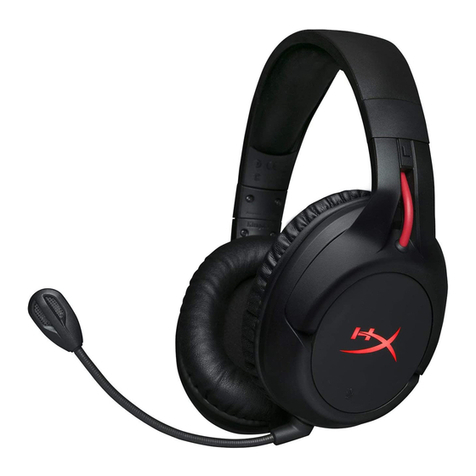
A: STEALTH XP-NIGHTHAWK HEADSET / B: STEALTH XP-NIGHTHAWK TRANSMITTER / C: DETACHABLE MICROPHONE
D: 3.5MM JACK CABLE WITH VOLUME CONTROL / E: MICRO USB CHARGING/TRANSMITTER CABLE / F: DIGITAL OPTICAL CABLE
WHATS IN MY BOX?

TRANSMITTER CONNECTIONS/FUNCTIONS
LED OFF
HEADSET PAIRED (SOLID BLUE)
LED FLASHING DURING PAIRING
(BLUE & RED)
MIC MUTE (SOLID RED)
1 2
3
1. OPTICAL PORT (FOR USE WITH THE OPTICAL CABLE)
2. MICRO USB PORT (FOR USE WITH THE MICRO USB CABLE)
3. TRANSMITTER LED INDICATOR -
• WHEN THE LED FLASHES BETWEEN BLUE AND RED, THIS SIGNALS THE HEADSET ISN'T PAIRED
• WHEN THE LED IS SOLID BLUE, THIS INDICATES THE HEADSET IS PAIRED WITH YOUR DEVICE
• IF THE LED IS SOLID RED THIS SIGNALS THE MIC MUTE FUNCTION IS ACTIVE
(TO ACTIVATE THE MIC MUTE FUNCTION SIMPLY PRESS THE "PAIR" BUTTON ON YOIR HEADSET. PRESS AGAIN TO TURN OFF)

HEADSET CONNECTIONS/FUNCTIONS
4
5
6
7
8
9
10
11
12
PAIRING BUTTON & MIC MUTE FUNCTION
• TO PAIR HEADSET PRESS & HOLD
• TO ACTIVATE MIC PRESS ONCE
POWER ON/OFF (PRESS & HOLD)
DETACHABLE MIC
CHARGING PORT
LED CHARGING INDICATOR
• CHARGING - SOLID RED
• CHARGED - LED TURNS OFF
XBOX ONE™ 3.5MM JACK CONNECTION-
REQUIRED FOR USE WITH ONLINE CHAT
(PLEASE USE 3.5MM VOLUME CONTROL
PROVIDED)
**IMPORTANT**
OPTICAL - THIS BECOMES THE VOLUME
CONTROL WHEN USING THE
OPTICAL CABLE
USB - THIS IS THE VOLUME CONTROL
WHEN USING THE USB CABLE ONLY
(NO DIGITAL OPTICAL CABLE)
HEADSET LED INDICATOR
• PAIRING - FLASHING BLUE
• PAIRED - SOLID BLUE

CHARGING THE BATTERY
BEFORE USE PLEASE ENSURE THE BATTERY IS FULLY CHARGED. TO CHARGE THE HEADSET FOLLOW THE INSTRUCTIONS BELOW...
1. INSERT THE MICRO USB CHARGING/TRANSMITTER CABLE (E) INTO THE CHARGING PORT (7) ON THE HEADSET. THE SMALLER END OF THE
CABLE GOES INTO THE HEADSET
2. PLUG THE OTHER END (USB TYPE A) OF THE CABLE INTO AN AVAILABLE USB PORT ON YOUR CHOSEN DEVICE
(PLEASE NOTE: YOU DO NOT NEED TO HAVE YOUR CHOSEN DEVICE POWERED ON TO CHARGE THE HEADSET)
3. CHARGING WILL NOW BEGIN AND THE LED WILL LIGHT SOLID RED - PICTURED BELOW. CHARGING USUALLY TAKES AROUND 5 HOURS, THE
HEADSET IS FULLY CHARGED WHEN THE LED TURNS OFF.
AFTER AROUND 14 HOURS OF USE, THE HEADSET AND TRANSMITTER LED'S WILL SLOWLY START FLASHING BLUE, THIS WILL SIGNAL THAT THE
BATTERY NEEDS TO BE RECHARGED.
CHARGING - SOLID RED CHARGED - LED TURNS OFF
7
E

1. CONNECT THE DIGITAL OPTICAL CABLE (F) IN TO THE BACK OF THE TRANSMITTER (1). CONNECT THE OPPOSITE END IN TO YOUR XBOX ONE
CONSOLE MARKED S/PDIF, THIS SHOULD BE SITUATED ON THE BACK OF ALL XBOX ONE™ MODELS. THIS CONNECTION WILL ONLY GO IN
ONE WAY. (PLEASE REMOVE CAPS FROM EACH END)
2. CONNECT THE MICRO USB CHARGING/TRANSMITTER CABLE (E) IN TO THE BACK OF THE TRANSMITTER (2). THIS IS THE SMALLER END OF THE
CABLE, THE OPPOSITE END PLUGS IN TO AN AVAILABLE USB PORT ON YOUR XBOX ONE™ CONSOLE. TYPICALLY THEY ARE SITUATED ON THE
BACK BUT CAN BE FOUND IN OTHER POSITIONS.
PLEASE NOTE: THIS SET-UP IS FOR WIRELESS CONNECTIVITY
WHICH WILL ONLY ALLOW GAME SOUND (NO CHAT)
XBOX ONE™ SET-UP
1. ONCE YOU HAVE FULLY CHARGED THE HEADSET, POWER ON BY PRESSING AND HOLDING THE POWER BUTTON ON THE HEADSET (5). THE
HEADSET LED'S WILL FLASH BLUE AND THE TRANSMITTER LED WILL FLASH BLUE AND RED TO SIGNAL THE HEADSET IS TRYING TO PAIR
WITH THE XBOX ONE™
2. TO PAIR THE HEADSET, PRESS & HOLD THE PAIR BUTTON (4) ON THE HEADSET. THE LED'S ON BOTH THE TRANSMITTER AND THE HEADSET
WILL LIGHT SOLID BLUE TO SIGNAL THE HEADSET HAS PAIRED WITH THE XBOX ONE™
• PRESS SITUATED ON YOUR CONTROLLER AND SELECT THE 'SYSTEM' TAB
1. SELECT SETTINGS
2. DISPLAY & SOUND
3. AUDIO OUTPUT
4. HEADSET AUDIO
5. HEADSET FORMAT - SELECT "WINDOWS SONIC FOR HEADPHONES ON XBOX ONE"
6. MAKE SURE "HDMI OR OPTICAL AUDIO HEADSET" BOX IS TICKED
12
EF
5 4
OPTICAL - THIS BECOMES THE VOLUME
CONTROL FOR GAME SOUND WHEN
USING THE OPTICAL CABLE

FOR YOU TO ACCESS THE MICROPHONE FUNCTION ON THE HEADSET YOU WILL NEED TO CONNECT THE 3.5MM JACK CABLE WITH VOLUME
CONTROL BETWEEN YOUR HEADSET AND CONTROLLER, SO IT WORKS AS A WIRED HEADSET.
1. CONNECT THE 3.5MM JACK CABLE WITH VOLUME CONTROL (D) INTO THE XBOX ONE™ 3.5MM JACK CONNECTION (9) ON THE HEADSET
2. CONNECT THE OTHER END INTO THE BASE OF THE CONTROLLER. CURRENT XBOX ONE™ CONTROLLERS HAVE A 3.5MM JACK CONNECTION
SITUATED ON THE BASE OF THE CONTROLLER
IF YOU ARE USING AN ORIGINAL XBOX ONE™ CONTROLLER YOU WILL REQUIRE THE *XBOX ONE STEREO HEADSET ADAPTER
(SOLD SEPARATELY)
1. CONNECT THE XBOX ONE™ STEREO HEADSET ADAPTER TO YOUR XBOX ONE™ CONTROLLER
2. PLUG THE 3.5MM CABLE WITH VOLUME CONTROL (D) FROM THE HEADSET INTO YOUR ADAPTER
9
D
D
XBOX ONE SET-UP (USING THE MICROPHONE FOR ONLINE)
PLEASE NOTE: THIS SET-UP IS TO ALLOW GAME SOUND AND ONLINE CHAT SIMULTANEOUSLY
GAME & CHAT VOLUME
MIC MUTE - OFF/ON
ATTENTION: PLEASE READ THIS BEFORE USE
CONTROLS
PLEASE ENSURE THE VOLUME IS TURNED UP TO A SUITABLE LEVEL AND ENSURE THE MICROPHONE MUTE IS SET TO THE 'OFF' POSITION.
VOLUME CONTROL -
CONTROLS GAME
AND CHAT SOUND WHEN
PLUGGED INTO THE HEADSET
AND CONTROLLER

AS SOON AS THE 3.5MM JACK CABLE WITH VOLUME CONTROL (D) IS PLUGGED IN YOUR HEADSET (9) AND THEN YOUR CONTROLLER, THE
HEADSET IS READY FOR USE.
IF YOU HAVE PREVIOSULY BEEN PLAYING WIRELESSLY AND WISH TO USE THE MICROPHONE FUNCTION, AS SOON AS YOU INSERT THE 3.5MM
JACK CABLE WITH VOLUME CONTROL (D) THE HEADSET WILL POWER OFF FROM WIRELESS MODE
WHEN WORKING WITH THE 3.5MM JACK CABLE WITH VOLUME CONTROL (D) PLEASE FOLLOW THE STEPS BELOW IF YOU CANNOT GET ANY GAME
SOUND THROUGH YOUR HEADSET, OR YOUR MICROPHONE WONT PICK UP ANY CHAT...
CHECKING THE PARTY CHAT MIX
• PRESS SITUATED ON YOUR CONTROLLER AND SELECT THE 'SYSTEM' TAB (LAST ICON ON THE RIGHT)
YOU SHOULD THEN SEE THE OPTION 'AUDIO'
(IF THIS DOES NOT APPEAR PLEASE ENSURE THE 3.5MM JACK IS PLUGGED CORRECTLY INTO YOUR XBOX ONE™ CONTROLLER AND ALL
SOFTWARE AND CONTROLLERS HAVE THE LATEST UPDATES - FOR MORE INFORMATION ON THIS PLEASE VISIT
STEALTHGAMING.NET/SUPPORT-ARTICLES
1. SELECT THE OPTION 'HEADSET CHAT MIXER'
2. ENSURE THE SLIDER IS POSITIONED IN THE MIDDLE OF THE BAR
3. TEST YOUR HEADSET AGAIN
PLEASE NOTE:
• 'HEADSET VOLUME' & 'MIC MONITORING' SHOULD BE TURNED UP FULL (MOVE THE SLIDER ALL THE WAY TO THE RIGHT)
• ENSURE THE HEADSET MIC IS TURNED ON
TO TEST YOUR MICROPHONE YOU CAN RECORD A MESSAGE AND PLAY IT BACK, THE BEST WAY OF DOING THIS IS BY GOING TO YOUR FRIEND LIST
AND SELECTING 'SEND MESSAGE' AND THEN THE 'MICROPHONE ICON'. PLEASE NOTE: YOU DO NOT NEED TO SEND THE MESSAGE.
PARTY
CHAT
MIXER

1. CONNECT THE MICRO USB CHARGING/TRANSMITTER CABLE (E) IN TO THE BACK OF THE TRANSMITTER (2). THIS IS THE SMALLER END OF THE
CABLE. THE OPPOSITE END PLUGS IN TO AN AVAILABLE USB PORT ON YOUR PS4™ CONSOLE, SITUATED ON THE FRONT FOR THE PS4™
SLIM
2. ONCE YOU HAVE FULLY CHARGED THE HEADSET, POWER ON BY PRESSING AND HOLDING THE POWER BUTTON ON THE HEADSET (5). THE
HEADSET LED'S WILL FLASH BLUE AND THE TRANSMITTER LED WILL FLASH BLUE AND RED TO SIGNAL THE HEADSET IS TRYING TO PAIR
WITH THE PS4™
3. TO PAIR THE HEADSET, PRESS & HOLD THE PAIR BUTTON (4) ON THE HEADSET. THE LED'S ON BOTH THE TRANSMITTER AND THE HEADSET
WILL LIGHT SOLID BLUE TO SIGNAL THE HEADSET HAS PAIRED WITH THE PS4™
PLAYSTATION®4 SLIM SET-UP
PLEASE NOTE: FOR PS4™ SLIM USERS YOU NEED TO FOLLOW THE BELOW
INSTRUCTIONS AS THE CONSOLE DOESN'T SUPPORT THE DIGITAL OPTICAL CABLE
2
E
5 4
THE HEADSET SHOULD NOW BE WORKING UPON CONNECTION, IF YOU ARE EXPERIENCING PROBLEMS
PLEASE FOLLOW THE INSTRUCTIONS BELOW:
FRONT OF PS4 SLIM (USB CONNECTION)
USB - THIS IS THE VOLUME CONTROL
FOR GAME & CHAT WHEN USING THE USB
CABLE ONLY (NO DIGITAL OPTICAL CABLE)
Other manuals for XP-Nighthawk
1
Table of contents
Other Stealth Gaming Headset manuals