ziggo Technicolor TC7210 User manual

Geavanceerde
gebruikers-
handleiding
internet
Technicolor TC7210


Handleiding Internet van Ziggo 3
Welkom bij Internet
van Ziggo
Van harte welkom bij Internet van Ziggo. Met deze geavanceerde handleiding
kunt u de instellingen wijzigen van uw Wi-Fi modem.
Let op!
Het aanpassen van de geavanceerde instellingen is op eigen risico. Ziggo heeft
uw Wi-Fi modem standaard zo ingesteld dat het Wi-Fi modem goed werkt bij
normaal gebruik. Mocht het Wi-Fi modem niet goed werken nadat u de
geavanceerde instellingen gewijzigd heeft, dan adviseren wij u de
standaardinstellingen te herstellen. Dit kan via de basisinstellingen of via een
hard reset (zie de Gebruikershandleiding Internet). De reguliere Ziggo helpdesk
kan u niet adviseren over de geavanceerde instellingen.
Veel plezier met Internet van Ziggo!
Opmerkingen over de installatie en het gebruik van Internet van Ziggo
Internet van Ziggo is bedoeld voor persoonlijk gebruik. Het gebruik en de
installatie van Internet van Ziggo zijn gebonden aan de Algemene
Basisvoorwaarden Ziggo en de Aanvullende Voorwaarden Ziggo Internet. De
meest recente versies kunt u vinden op: www.ziggo.nl/voorwaarden.

Handleiding Internet van Ziggo 4
Inhoudsopgave
1. Internet van Ziggo 5
1.1 Symbolen 5
2. Inloggen op de
gebruikers-
omgeving 6
2.1 Geavanceerde instellingen 6
3. Connections and
setup 9
3.1 Wireless Voice Gateway
Overview 9
3.2 Relationship amoung the
devices 14
3.3 Connecting the Wireless
Voice Gateway to a Single
Computer 16
4. Web configuration 19
4.1 Accessing the Web
Configuration 19
4.2 Gateway
– Status Web Page Group 22
4.3 Gateway
– Network Web Page Group 30
4.4 Gateway – Advanced
Web Page Group 38
4.5 Gateway –
Firewall Web Page Group 49
4.6 Gateway – Parental Control
Web Page Group 53
4.7 Gateway – Wireless Web
Page Group 54
4.8 Gateway – USB Web Page
Group 73
4.9 VoIP – Basic Web Page
Group 78
5. Networking 82
5.1 Communications 82
5.2 Type of communication 82
5.3 Cable Modem (CM) Section 83
5.4 Networking Section 83
5.5 Three Networking Modes 84
5.6 Cable Modem (CM) Mode 85
5.7 Residential Gateway (RG)
Mode 86
6. Frequently asked
questions 88
7. Troubleshooting 90
8. Glossary 92

Handleiding Internet van Ziggo 5
1. Internet van Ziggo
Deze handleiding leidt u stap voor stap door de geavanceerde instellingen van
Internet van Ziggo. Wij adviseren u om deze handleiding op uw computer op te
slaan in verband met het eventueel wegvallen van de internetverbinding.
Heeft u hulp nodig? Stel uw vraag aan onze Online Assistent op
www.ziggo.nl/klantenservice of bekijk het portal op
www.ziggo.nl/WiFimodem.
De afbeeldingen in deze handleiding kunnen afwijken van de werkelijkheid.
1.1 Symbolen
In deze handleiding komt u de volgende symbolen tegen:
Let op!
... geeft u extra uitleg over mogelijkheden of situaties.
Tip!
... geeft u handige informatie over de toepassing van een functie.

Handleiding Internet van Ziggo 6
2. Inloggen op de
gebruikers-
omgeving
In de gebruikersomgeving kunt u geavanceerde instellingen van uw Wi-Fi
modem wijzigen. Om op de gebruikersomgeving in te loggen volgt u de
volgende stappen:
1. Open een internet browser op uw PC.
2. Typ het adres http://192.168.178.1 in de adresbalk en druk op Enter. Het
login venster waarin wordt gevraagd om een gebruikersnaam en
wachtwoord verschijnt.
3. Voer uw gebruikersnaam en wachtwoord in en klik op Inloggen. Standaard
is de gebruikersnaam ziggo en het wachtwoord draadloos.
2.1 Geavanceerde instellingen
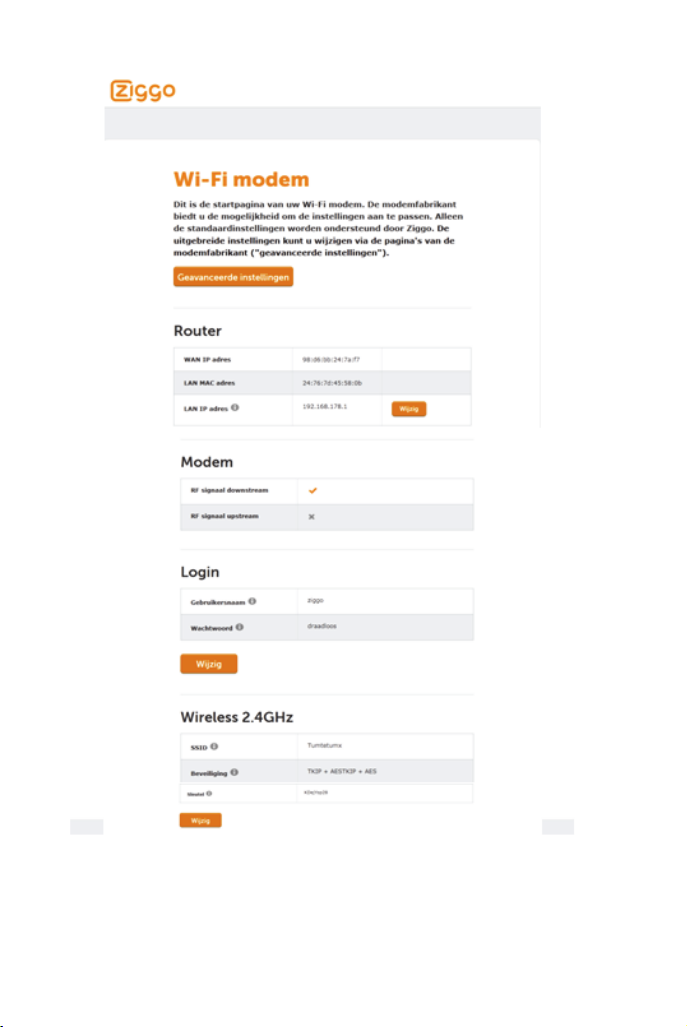
Na het inloggen verschijnt de startpagina van de gebruikersomgeving. Op deze
startpagina staat basisinformatie van uw Wi-Fi modem weergegeven. De uitleg
over de basisinformatie vindt u in de Gebruikershandleiding Internet.
Via de knop Geavanceerde instellingen kunt u geavanceerde instellingen
wijzigen.

Handleiding Internet van Ziggo 7

Handleiding Internet van Ziggo 8

Handleiding Internet van Ziggo 9
3. Connections and
setup
3.1 Wireless Voice Gateway Overview
3.1.1 Front panel
The following illustration shows the front panel:
figure 1: Front panel

Handleiding Internet van Ziggo 10
LED
The lights on the front panel LEDs are described in the table below (from left to
right): ON = the LED is light, OFF = the LED is gray, FLASH = the LED is blinking.
LED Description
POWER Indicates the Power status.
DS Indicates the status of Data reception by the cable
modem from the Network (Downstream
Traffic).
US Indicates the status of Data transmission by the cable
modem to the Network (Upstream
Traffic).
ONLINE Displays the status of your cable connection. The light
is off when no cable connection is
detected and fully lit when the modem has established
a connection with the network and
data can be transferred.
LAN 1 t/m 4 Indicates the state of Ethernet ports.
USB Indicates the state of USB host connect.
Wi-Fi Indicates the traffic on the wireless network.
TEL1-2 Indicates the status of the telephone Phone 1 and
Phone 2.
Table of contents