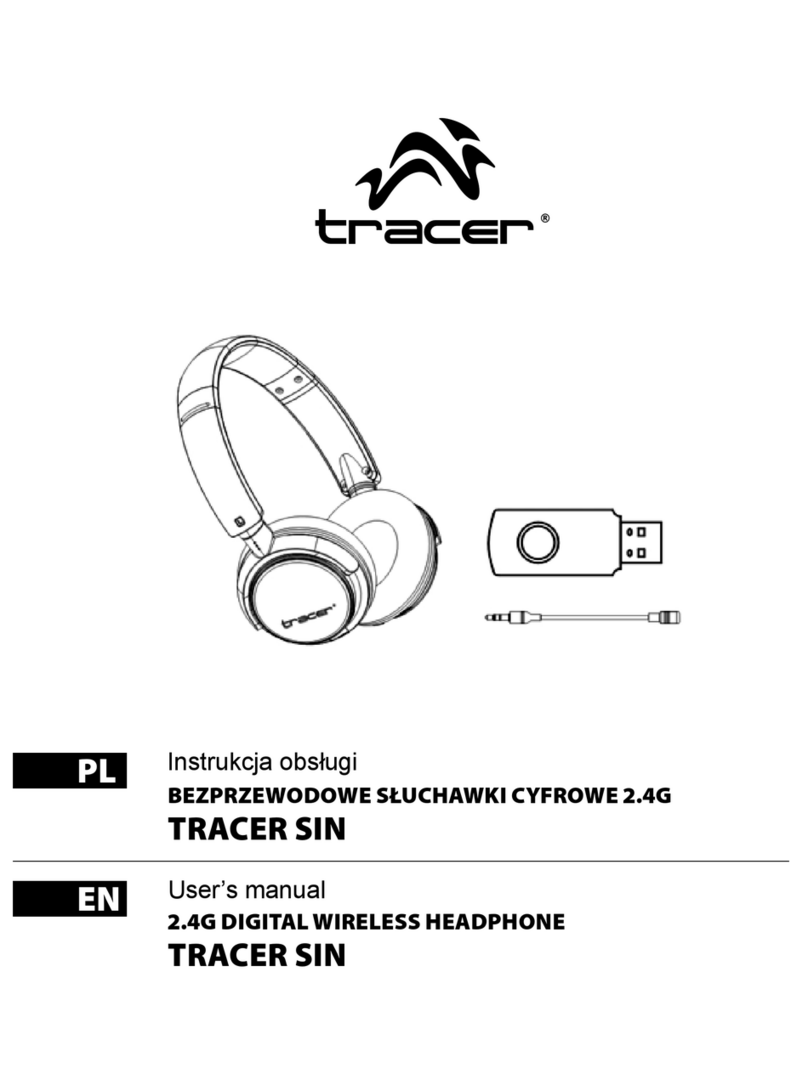
Tracer Tracer Sphere 7.1 User manual
Słuchawki multimedialne Tracer Sphere 7.1
Instrukcja obsługi
Multimedia headphones Tracer Sphere 7.1
Instructions for use
Multimediální sluchátka Tracer Sphere 7.1
Návod k obsluze
Multimediálne slúchadlá Tracer Sphere 7.1
Návod na obsluhu
Multimédiás fejhallgató Tracer Sphere 7.1
Használati útmutató
Мультимедиа Наушники Tracer Sphere 7.1
Руководство по эксплуатации
Мултимедийни слушалки Tracer Sphere 7.1
Инструкция за експлоатация
PL
EN
CZ
SK
HU
RU
BG
Home & Office
2
Instrukcja obsługi
PL Słuchawki multimedialne
Tracer Sphere 7.1
1. System operacyjny – wymagania
Windows XP/Vista®//7/8
2. Instrukcje dotyczące bezpieczeństwa
Na działanie urządzenia może mieć wpływ silny szum tła, pola
elektryczne lub pola elektromagnetyczne wysokich częstotliwości
(instalacje radiowe, telefony komórkowe, wyładowania mikrofalo-
we). Jeśli taka sytuacja wystąpi, należy zwiększyć odległość od
urządzenia, które wywołuje zakłócenia.
Zbyt duża głośność może uszkodzić słuch. Należy unikać słuchania
muzyki przy zbyt dużej głośności, zwłaszcza przez dłuższy czas –
należy sprawdzić poziom głośności ustawiony w urządzeniu przed
każdym jego użyciem.
3. Instalacja
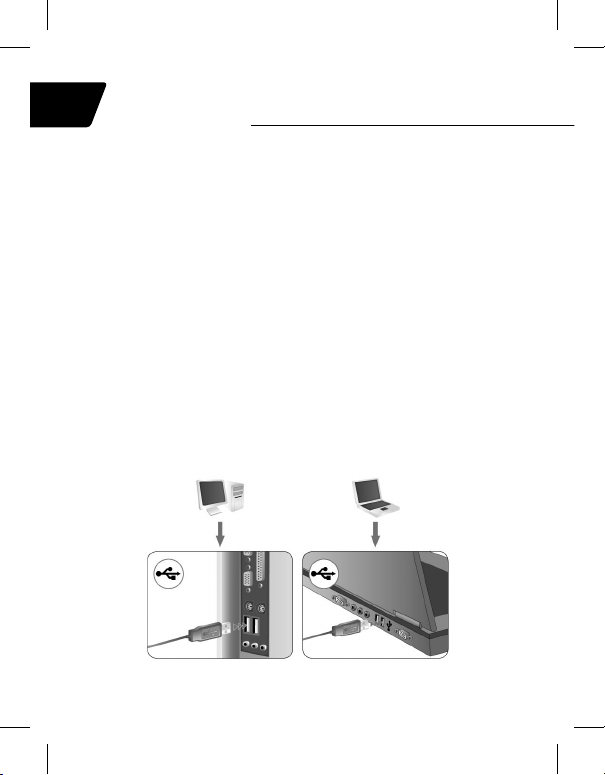
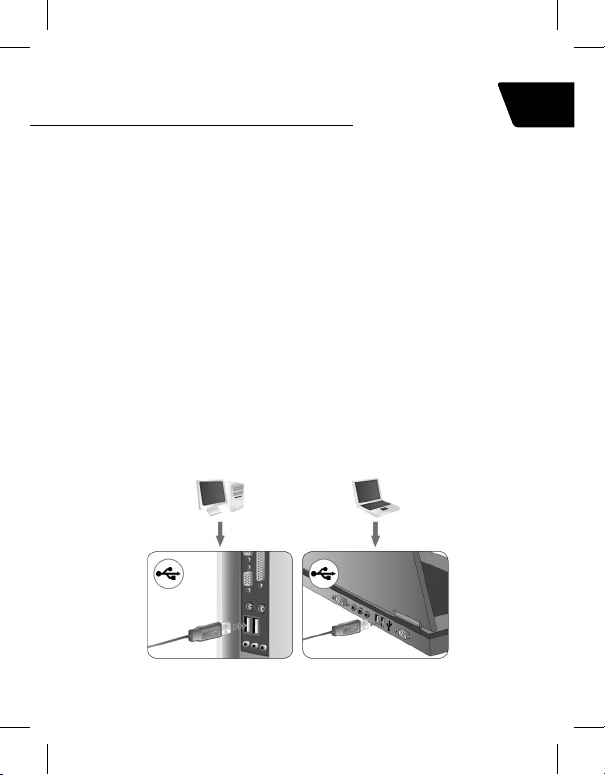
Wyjmij słuchawki z opakowania, sprawdź przewody i urządzenie
pod kątem uszkodzeń. Podłącz słuchawki do komputera lub note-
booka w następujący sposób:
3
Instrukcja obsługi PL
Słuchawki multimedialne
Tracer Sphere 7.1
Podłącz wtyczkę USB do portu USB w komputerze. Nie należy
podłączać słuchawek do huba USB, jedynie bezpośrednio do
gniazda znajdującego się w komputerze.
Jeśli chcesz w pełni korzystać z funkcji słuchawek, pobierz sterow-
nik ze strony: ftp://ftp.megabajt.com.pl/ster_44688.zip
Uruchom instalację pobranych sterowników.
Postępuj zgodnie z instrukcjami na ekranie. Po zakończeniu insta-
lacji uruchom ponownie komputer.
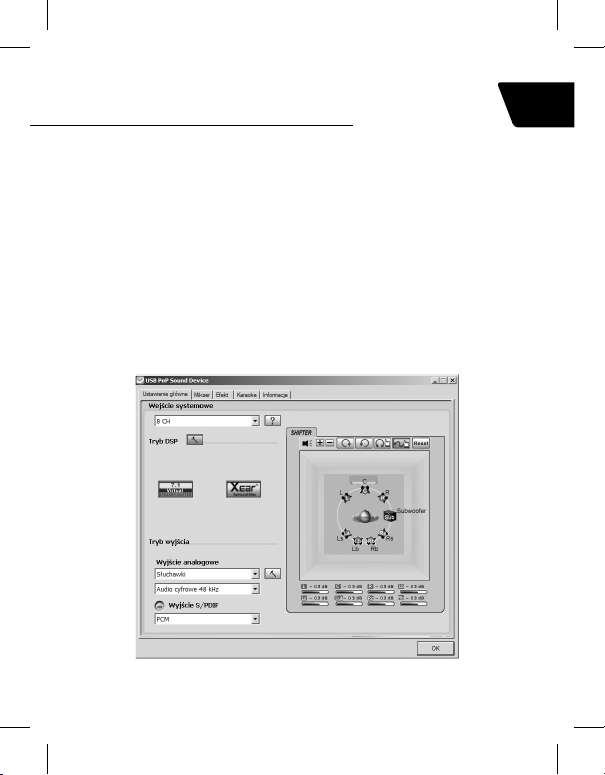
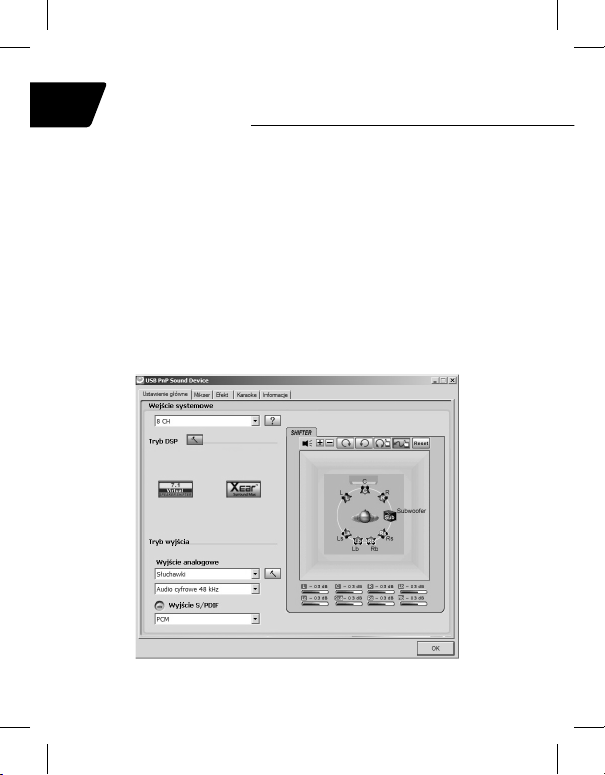
Po ponownym uruchomieniu komputera na pasku zadań po prawej
stronie pojawi się symbol ‚USB PnP Sound Device’. Kliknij dwukrot-
nie, by otworzyć menu dźwięku.

4
Instrukcja obsługi
PL Słuchawki multimedialne
Tracer Sphere 7.1
4. Rozwiązywanie problemów
Urządzenie nie odtwarza dźwięku w trybie surround
1. Sprawdź, czy przewody są prawidłowo podłączone do karty
dźwiękowej.
2. Kliknij dwukrotnie symbol USB PnP Sound Device znajdują-
cy się w prawym dolnym rogu ekranu, na pasku zadań. Następ-
nie kliknij przycisk Virtual 7.1, aby uruchomić funkcję 7.1.
3. Jeśli jest taka potrzeba, zmień ustawienia dźwięku w programie.
Sprawdź ustawienia dźwięku w grze, by upewnić się, że dźwięk
surround jest obsługiwany i, jeśli to konieczne, zmień ustawienia
dźwięku w grze.
4. Upewnij się, że podczas instalacji oprogramowania 7.1 wtyczka
USB znajduje się we właściwym porcie.
5
Instructions for use Multimedia Headphones
Tracer Sphere 7.1 EN
1. Software System Requirements
Windows XP/Vista®/7/8
2. Safety Instructions
Operation of the device (the devices) may be affected by strong
static, electrical or high-frequency elds (radio installations, mobile
telephones, microwave discharges). If this occurs, try increasing the
distance between the devices that are causing interference.
High volume levels may cause damage to hearing. Avoid listening
to audio at too high a volume, especially for extended periods, and
check the volume level that has been set on the volume control
each time before the product is used.
3. Installation
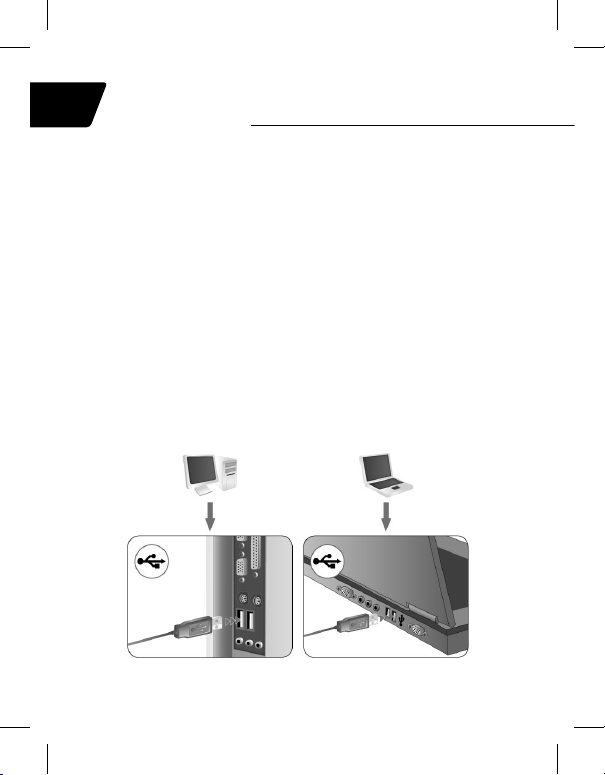
Remove the headset from its packaging and check all cables and
the headset itself for any signs of damage. Connect the headset to
your desktop computer or notebook as follows:
6
Instructions for use
EN Multimedia Headphones
Tracer Sphere 7.1
Plug the USB connector into a USB port on your PC. Do not plug
the headset into a USB hub; plug it directly into a USB port on the
PC instead.
If You want to use all headphones functionality download driver
from: ftp://ftp.megabajt.com.pl/ster_44688.zip
Run setup from downloaded drivers.
Follow the on-screen instructions. Complete the installation by
rebooting your computer.
After rebooting, the ‚USB PnP Sound Device’ symbol will appear
on the right-hand side of the Taskbar. Double click it to access the
sound menu.

7
Instructions for use Multimedia Headphones
Tracer Sphere 7.1 EN
4. Troubleshooting
The headset doesn’t reproduce surround sound
1. Check if the cables have been correctly connected to the sound-
card.
2. Double click the USB PnP Sound Device located on the
lower right-hand side of the screen in the Taskbar. Then click the
Virtual 7.1 button to make 7.1 function on.
3. If necessary, change the sound settings in the program. Check
the sound settings in your game to see if surround sound is sup-
ported and, if necessary, change the sound settings in the game.
4. Make sure you put the USB plug into the port while you install
the 7.1 software, not just any one else
8
Návod k obsluze
CZ Multimediální sluchátka
Tracer Sphere 7.1
1. Operační systém - požadavky
Windows XP/Vista®//7/8
2. Bezpečnostní pokyny
Na funkčnost přístroje mohou mít vliv silný šum pozadí, elektrická
či elektromagnetická pole s vysokou frekvencí (rádiové systémy,
mobilní telefony, mikrovlnné výboje). Pokud k takové situaci dojde,
vzdalte se od zdroje rušení.
Příliš vysoká hlasitost může poškodit sluch. Neposlouchejte příliš
hlasitou hudbu, zejména delší dobu; před každým použitím přístroje
zkontrolujte nastavenou hlasitost.
3. Instalace
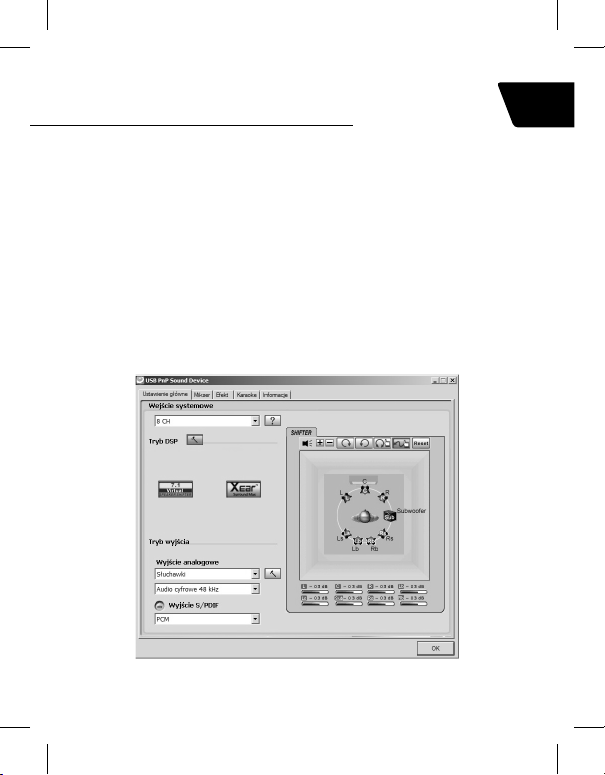
Vyjměte sluchátka z obalu, zkontrolujte kabely a přístroj, zda nejsou
poškozeny. Sluchátka zapojte do počítače nebo notebooku násle-
dujícím způsobem:
9
Návod k obsluze Multimediální sluchátka
Tracer Sphere 7.1 CZ
USB konektor zasuňte do USB portu v počítači. Sluchátka nezapo-
jujte do USB hubu, ale přímo do slotu v počítači.
Chcete-li plně využít všechny funkce sluchátek, stáhněte si ovladač
na stránkách: ftp://ftp.megabajt.com.pl/ster_44688.zip
Spusťte instalaci stažených ovladačů.
Postupujte podle pokynů na obrazovce. Po ukončení instalace
restartujte počítač.
PO restartování počítače se na spodní liště objeví symbol ‚USB
PnP Sound Device’. Dvakrát na něj klikněte a otevře se menu
zvuku.

10
Návod k obsluze
CZ Multimediální sluchátka
Tracer Sphere 7.1
4. Řešení problémů
Přístroj nepřehrává zvuk v režimu surround
1. Zkontrolujte, zda jsou kabely správně zapojeny do zvukové karty.
2. Klikněte dvakrát na symbol USB PnP Sound Device na
liště v pravém dolním rohu obrazovky. Poté klikněte na tlačítko
Virtual 7.1 pro spuštění funkce 7.1.
3. V případě potřeby změňte nastavení zvuku v programu. Zkontro-
lujte nastavení zvuku ve hře, abyste se ujistili, že je podporován
zvuk surround. Je-li to nutné, změňte nastavení zvuku přímo ve
hře.
4. Ujistěte se, že během instalace softwaru 7.1 je USB konektor
zapojen do správného portu.
Table of contents
Languages:
Other Tracer Headphones manuals