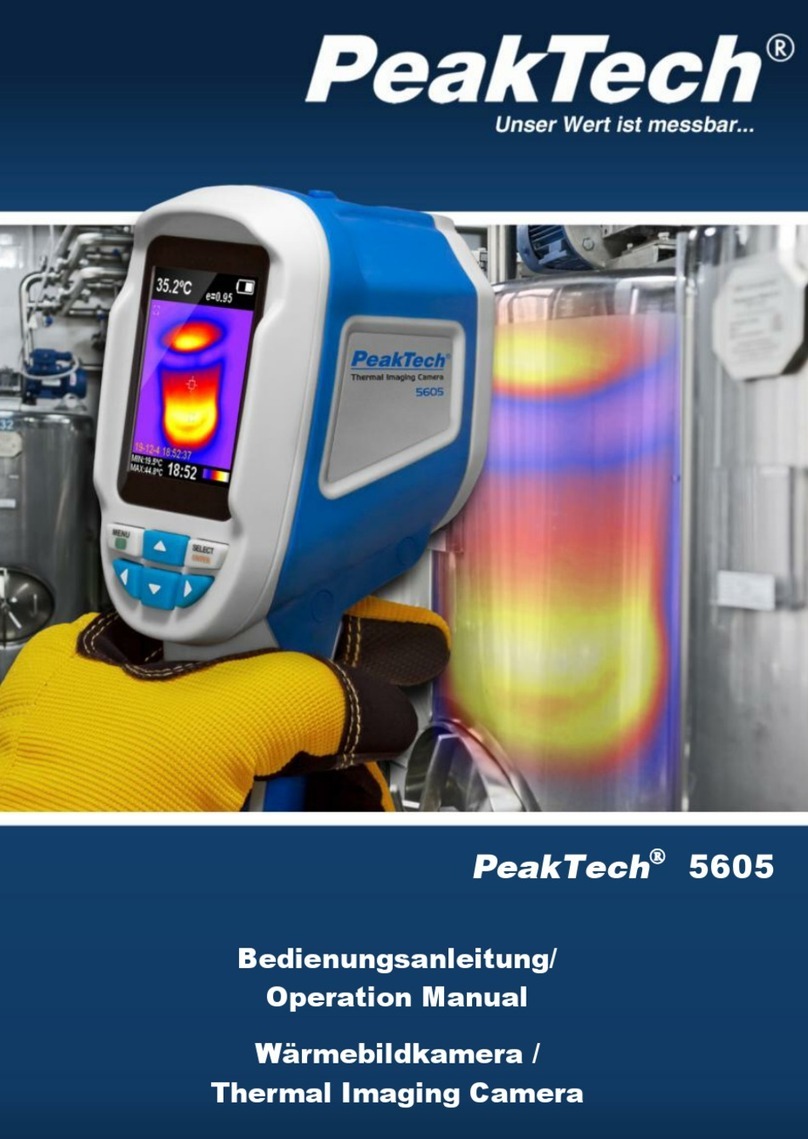
PeakTech 5610 B User manual

Bedienungsanleitung/
Operation Manual
Wärmebildkamera /
Thermal Imaging Camera
PeakTech5610 B

-2-
1. Sicherheitshinweise zum Betrieb des Gerätes
Dieses Produkt erfüllt die Anforderungen der folgenden Richtlinien
der Europäischen Union zur CE-Konformität: 2014/30/EU
(Elektromagnetische Verträglichkeit), 2011/65/EU (RoHS).
Schäden, die durch Nichtbeachtung nachfolgender Hinweise
entstehen, sind von Ansprüchen jeglicher Art ausgeschlossen.
* Gerät keinen extremen Temperaturen, direkter Sonnen-
einstrahlung, extremer Luftfeuchtigkeit oder Nässe aussetzen
* Gerät nicht in der Nähe starker magnetischer Felder (Motoren,
Transformatoren usw.) betreiben
* Starke Erschütterungen des Gerätes vermeiden
* Heiße Lötpistolen aus der unmittelbaren Nähe des Gerätes
fernhalten
* Vor Aufnahme des Betriebes sollte das Gerät auf die
Umgebungstemperatur stabilisiert sein. (Wichtig beim Transport
von kalten in warme Räume und umgekehrt)
* Keine technischen Veränderungen am Gerät vornehmen
* Öffnen des Gerätes sowie Wartungs- und Reparaturarbeiten
dürfen nur von qualifizierten Service-Technikern durchgeführt
werden
* -Messgeräte gehören nicht in Kinderhände!-
Reinigung des Gerätes
Gerät nur mit einem feuchten, fusselfreien Tuch reinigen. Nur
handelsübliche Spülmittel verwenden. Beim Reinigen unbedingt
darauf achten, dass keine Flüssigkeit in das Innere des Gerätes
gelangt. Dies könnte zu einem Kurzschluss und zur Zerstörung des
Gerätes führen.

-3-
2. Einführung
Diese Serie von Wärmebildkameras bietet eine preiswerte
Möglichkeit zur Fehlersuche an elektrischen Anlagen durch hohe
Übergangswiderstände und die hierdurch entstehende Wärme,
einfache Thermografie zur Suche von Kältebrücken oder
Wärmeverlusten in der Gebäudetechnik oder zur Wartung von
Kühlanlagen und Heizungssystemen. Nutzen Sie die
Bildüberlagerung zwischen der integrierten Echtbildkamera und dem
IR Wärmebildsensor zur genauen Ortung des Problems und
speichern Sie aufgenommene Fotos und Wärmebilder zur späteren
Weiterverarbeitung am PC mit der beiliegenden Analysesoftware.
* Moderne IR-Wärmebildkameratechnik
* 2,8“ TFT-Farbdisplay mit 320 x 240 Bildpunkten
* Wärmebildauflösung von 220 x 160 Bildpunkten
* Fotoaufnahme mit integrierter Digitalkamera
* Analysesoftware für Wärmebilder
* Videoaufnahmefunktion Echtbild und Wärmebild
* Bilder mit Emissionsfaktor und Messwerten
* Fünf Stufen Foto- zu Wärmebildüberlagerung
* Fünf Farbpaletten (Graustufen, Eisen, Regenbogen etc.)
* Fadenkreuz, sowie Cold-, und Hot-Spot Anzeige
* Minimal- und Maximalwertanzeige einschaltbar
* Fotoaufnahmen auf internen Speicher
* Mit USB Anschluss zur Datenübertragung
* Aufnahmen mit Zeit- und Datumsdokumentation
* Integrierter wiederaufladbarer Li-Akku
* Zubehör: Tragetasche, Bedienungsanleitung und Micro USB
Kabel

-4-
3. Bedienelemente

-5-
3.1. Kurzbeschreibung
Drücken Sie die Menu-Taste für ca. 2 Sekunden und das Gerät
wird eingeschaltet.
Drücken Sie Menu Taste kurz, um in den Modus zur Einstellung
der Grundfunktionen zu gelangen.
Drücken Sie "▲" oder "▼" Taste, um durch das Menü zu
blättern. Die Umrandung zeigt, welche Funktion gerade
ausgewählt ist.
Drücken Sie Select-Taste, um die ausgewählte Option
auszuwählen und mit den "▲" oder "▼“ Tasten den Wert zu
bearbeiten.
Nachdem Sie den Wert bearbeitet haben, bestätigen Sie den
neuen Wert mit der Taste Select-Taste und drücken Sie die
Taste Menu-Taste, um den Menü-Modus zu verlassen.
Führen Sie Ihre Messung aus und nutzen die◄►Tasten zum
Umschalten der Bildüberlagerung.
Drücken Sie die Auslösetaste, um ein Bild der aktuellen
Bildschirmansicht aufzunehmen und Menu zum speichern.
Drücken und halten Sie den Auslöser für 2 Sekunden gedrückt,
um die LED leuchte zu aktivieren.
Drücken und halten Sie den Auslöser für mehr als 3 Sekunden
gedrückt, um die Videoaufnahme zu starten.
Drücken Sie die Menu-Taste für ca. 4 Sekunden, um das Gerät
wieder auszuschalten

-6-
3.2. Hauptmenü des PeakTech 5610 A
Menü
Untermenü
Beschreibung
Aufrufen der gespeicherten
Bilddateien auf dem Gerät.
Nutzen Sie die ▲ und
▼Tasten um ein Bild
auszuwählen und Select, um
die Datei anzusehen. Erneut
Select zum Zurückschalten
und Menu zum verlassen.
Umschalten der Farb-palette.
Nutzen Sie die ▲ und
▼Tasten, um eine Palette
auszuwählen und Select für
die Aktivierung. ◄ zum
Zurückschalten und Menu zum
verlassen.
Umschalten des Emissions-
faktors. Nutzen Sie die ▲ und
▼Tasten zur Auswahl und
Select für die Bestätigung. ◄
zum Zurückschalten und Menu
zum verlassen. Über Custom
können Sie einen eigenen
Wert festlegen. Nutzen Sie die
Pfeiltasten.
Einstellungsmenü. Nutzen Sie
die ▲ und ▼Tasten um einen
Menüpunkt anzuwählen, ►
für das Untermenü und die ▲
/ ▼Tasten zur Auswahl der
Wunscheinstellung. ◄ zum
Zurückschalten und Menu
zum verlassen.

-7-
4. Messbetrieb
Die gemessene Temperatur in der Mitte der Anzeige wird in der
oberen linken Ecke des Bildschirms angezeigt. Die Einstellung des
Strahlungskoeffizienten (Emissionsfaktor) wird in der rechten oberen
Ecke des Bildschirms angezeigt. Bewegen Sie das Gerät, bis die
Wärmequelle oder Kältebrücke mit der Mitte des Bildschirms
übereinstimmt. Richten Sie das Gerät in die Richtung des Objektes,
dessen Temperatur höher oder niedriger ist, als die
Umgebungstemperatur, um optimale Messergebnisse zu erhalten.
4.1. LED-Beleuchtung
Drücken und halten Sie die "Fotoaufnahme"-Taste für ca. 2
Sekunden gedrückt, um die LED-Beleuchtung einzuschalten.
4.2. Farbpalette
Im Menü kann die künstliche Farbe des Infrarot-Bildes geändert
werden, welche auf dem Bildschirm angezeigt oder erfasst wird.
Eine Reihe von Farbpaletten steht für die Nutzung zur Verfügung.
Einige Farbpaletten sind für die Nutzung in speziellen Umgebungen
sehr sinnvoll, so dass diese bei Bedarf eingestellt werden sollten.

-8-
Die „Graustufen-Farbpalette“bietet ausgewogene lineare
Schattierungen von Temperaturverläufen und kann somit helfen,
vollständige Details aufzuzeigen.
Die „Kontrastreiche Farbpalette“kann die angezeigte Farbe stärker
hervorheben. Diese Farbpalette ist auf die Heiß-Kalt-
Kontrastsituation abgestimmt. Es wird verwendet, um den
Farbkontrast zwischen hoher Temperatur und niedriger Temperatur
zu verbessern.
Die „Eisen Rot“und „Regenbogen-Farbpaletten“bieten einen
gemischten kontrastreichen Farbverlauf.
4.3. Bildvermischung
Verwenden Sie das ausgerichtete, sichtbare Bild und überlagern Sie
es mit einem Wärmebild.
Das Gerät kann das sichtbare Echtbild von jedem Infrarotbild
erfassen und die Temperaturverteilung des Zielbereiches genau
anzeigen. Diese Funktion hilft, ein besseres Verständnis des
Infrarotbildes zu vermitteln. Wenn diese Bildvermischung verwendet
werden soll, drücken Sie die "►" oder "◄" Taste, um das Kamerabild
mit einem Infrarotbild zu überlagern (von 0% bis 100%).
In Abhängigkeit von der Entfernung zum Messobjekt kann es zu
einer Verschiebung von IR- zum Kamerabild kommen. Um dieser

-9-
Verschiebung entgegenzuwirken, drücken Sie Menu,
Bildregistrierung. Nun können Sie durch Gedrückthalten einer der
vier Pfeiltasten eine manuelle Anpassung vornehmen.
4.4. Emissionsfaktor
Der Emissionsfaktor eines Objektes beeinflusst das Messergebnis
stark und kann von 0,01 bis 1,00 eingestellt werden. Viele übliche
Messobjekte (wie Holz, Wasser, Haut und Textilien) habe eine matte
Oberfläche und hohe Infrarotabstrahlung, weshalb der Standard-
Emissionsfaktor dieses Gerätes auf 0,95 gesetzt ist. Bei halbmatten
Objekten ist die Abstrahlung geringer bei ca. 0,85 und bei halb-
glänzenden Objekten noch niedriger, bei ca. 0,6. glänzende Objekte
haben die geringste Infrarotabstrahlung und zeigen daher beifalsche
Emissionfaktoreinstellung einen falschen Messwert an.
Überlicherweise liegt die Infrarotabstrahlung bei glänzenden
Oberflächen bei ca. 0,3.
Abweichende Emissionsfaktoren können vor jeder Messung im
Menü geändert und der folgenden Tabelle entnommen werden:

-10-
4.5. Bildregistrierung
Über den obersten Menüpunkt „Bildregistrierung“ können Sie die
Überlagerung zwischen Echtbild und Wärmebild genau einstellen.
Dies ist je nach Abstand zum Messobjekt notwendig, da sich die
Bilder zueinander abhängig vom Abstand verschieben können.
Wählen Sie zuerst einen Bildüberlagerungsmodus von ca. 25 - 50%
(Wärmebild zu Echtbild) mit den Pfeiltasten ◄
►, damit Sie sehen können, wie die Bilder
zueinander platziert sind. Aktivieren Sie nun
die Bildregistrierung und nutzen Sie die
Pfeiltasten ◄►▲ oder ▼ um das Wärmebild
genau über dem Echtbild zu platzieren.
Befinden Sich die Außenkanten des Echtbildes
genau über den Außenkanten des
Wärmebildes, drücken Sie „ENTER“ um die
Einstellung zu bestätigen.
4.6. Analysesoftware
Dieser Wärmebildkamera liegt eine PC-Software zur Analyse der
Wärmebildaufnahmen bei. Hier können nachträglich alle
Farbpaletten unddie stufenlose Überlagerung Echtbild zuWärmebild
eingestellt oder auch Messfunktionen zur Thermografie genutzt
werden. Die Software befindet sich auf dem internen Gerätespeicher
und kann direkt von dort aus
auf Ihrem System installiert
werden. Schließen Sie das
Gerät an Ihren Windows PC
an und öffnen Sie den Ordner
dieses externen Speicher-
mediums. Im Unterordner
„Installation Package“ finden
Sie die PC-Software.
Table of contents
Languages:
Other PeakTech Thermal Camera manuals