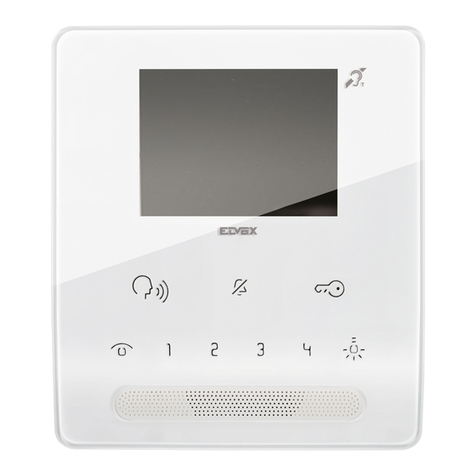
Peak 2N IP Verso User manual


Impressum
In diesem Dokument erwähnte Produktnamen können Marken oder eingetragene Marken der
jeweiligen Eigentümer sein. Diese sind nicht ausdrücklich durch „™“ und „®“ gekennzeichnet.
© PEAKnx GmbH
Otto-Röhm-Straße 69
64293 Darmstadt
Deutschland
www.peaknx.com
Dokumentversion: 2.0.1
Datum: 05.04.22
Erstellt zur Nutzung mit folgenden Produkten Kompatible Türstation
Controlpro, Controlmini, Controlmicro, YOUVI 2N IP Verso

Inhalt
Inhalt
Impressum. . . . . . . . . . . . . . . . . . . . . . . . . . . . . . . . . . . . . . . . . . . . . . . . . . . . . . . . . . . . . . . . . . . . . . . . . . 2
Einleitung. . . . . . . . . . . . . . . . . . . . . . . . . . . . . . . . . . . . . . . . . . . . . . . . . . . . . . . . . . . . . . . . . . . . . . . . . . . 4
1 Fritzbox-Konfiguration. . . . . . . . . . . . . . . . . . . . . . . . . . . . . . . . . . . . . . . . . . . . . . . . . . . . . . . . . . . . . . . 4
1.1 Einrichten des PEAKnx Panels in der Fritzbox . . . . . . . . . . . . . . . . . . . . . . . . . . . . . . . . . . . . . . 4
1.2 Einrichten der 2N IP Verso Türsprechanlage in der Fritzbox . . . . . . . . . . . . . . . . . . . . . . . . . 4
2 Einrichten der 2N IP Verso Türsprechanlage. . . . . . . . . . . . . . . . . . . . . . . . . . . . . . . . . . . . . . . . . . . 5
3 Einrichtung der VoIP-Kommunikation . . . . . . . . . . . . . . . . . . . . . . . . . . . . . . . . . . . . . . . . . . . . . . . . 10
3.1 Möglichkeit 1: Einrichten des YOUVI Türstationsmoduls . . . . . . . . . . . . . . . . . . . . . . . . . . . . 10
3.2 Möglichkeit 2: Einrichten des YOUVI Kameramoduls (mit Bria Solo Free). . . . . . . . . . . . . 14
4 Technischer Support . . . . . . . . . . . . . . . . . . . . . . . . . . . . . . . . . . . . . . . . . . . . . . . . . . . . . . . . . . . . . . 16

4
Einleitung
Einleitung
In der folgenden Anleitung wird erläutert, wie Sie eine 2N IP Verso Türstation mit Ihrem PEAKnx
Touch-Panel einrichten. Die Kommunikation zwischen dem Touch-Panel und der Türstation
erfolgt über SIP. Stellen Sie daher bitte sicher, dass sich beide Geräte im selben Netzwerk be-
finden und YOUVI über einen Internetzugang verfügt.
1 Fritzbox-Konfiguration
1.1 Einrichten des PEAKnx Panels in der Fritzbox
1. Önen Sie den Browser, geben Sie in die Adresszeile „fritz.box“ ein und melden Sie sich
bei Ihrer Fritzbox an.
2. Navigieren Sie zu Telefonie > Telefoniegeräte.
3. Gehen Sie auf „Neues Gerät einrichten“, wählen Sie im nächsten Schritt die Option „Tele-
fon“ und gehen Sie auf „Weiter“.
4. Wählen Sie „LAN/WLAN (IP-Telefon)“, vergeben Sie einen aussagekräftigen Namen z.B.
„Controlmini“ und wählen Sie „Weiter“.
−Geben Sie Benutzername und Passwort für das PEAKnx Panel an und notieren Sie diese.
Achten Sie darauf, ein sicheres Passwort zu vergeben.
5. Bestätigen Sie die vergebene Rufnummer und wählen Sie „Weiter“.
6. Wählen Sie „alle Anrufe annehmen“ und „Weiter“.
7. Sie erhalten eine Übersicht, die Sie mit „Übernehmen“ bestätigen können. Drücken Sie
einen beliebigen Knopf auf der Fritzbox, um die Eingaben für den Router zu bestätigen.
1.2 Einrichten der 2N IP Verso Türsprechanlage in der Fritzbox
8. Unter Telefonie > Telefoniegeräte gehen Sie erneut auf „Neues Gerät einrichten“ und wäh-
len Sie im nächsten Schritt die Option „Türsprechanlage“ und „Weiter“.
9. Der Anschluss wird über „LAN/WLAN (IP-Türsprechanlage)“ vorgenommen.
10. Vergeben Sie einen aussagekräftigen Namen für die Türsprechanlage und gehen Sie auf
„Weiter“.
11. Geben Sie Benutzername und Passwort für die Türsprechanlage an und notieren Sie diese.
−Achten Sie darauf, ein sicheres Passwort zu vergeben.
12. Wählen Sie für „Klingel weiterleiten an“: „Controlmini“ aus und gehen Sie auf „Weiter“.
−Sollte diese Option nicht im Auswahlmenü erscheinen, können Sie hier auch “Rufnum-
mer“ wählen und die Rufnummer „**xxx“ des PEAKnx Panels in der Fritzbox eingeben. In
diesem Beispiel wäre das die „**620“.
13. Sie erhalten eine Übersicht, die Sie mit „Übernehmen“ bestätigen können.

5
2 Einrichten der 2N IP Verso Türsprechanlage
2 Einrichten der 2N IP Verso Türsprechanlage
1. Schließen Sie das 2N-Gerät an einen PoE-fähigen Switch Ihres Netzwerkes an.
2. Um die IP Verso einrichten zu können, müssen Sie seine IP-Adresse in Ihren Browser ein-
geben. Diese ist ebenfalls in der Anleitung der Türstation angegeben z.B.: 192.168.188.30.
−Unter fritz.box unter Übersicht > Heimnetz, werden die aktiven Teilnehmer angezeigt. Hier
finden Sie auch die IP-Adresse der Türsprechstation. Geben Sie diese in den Browser ein,
um die Konfigurationsseite der Türstation zu erreichen.
3. Der voreingestellte Benutzername ist: „Admin“, das Passwort ist „2n“.
4. Oben rechts auf der Seite können Sie die Sprachen einstellen.
5. Unter Services > Telefon > SIP 1 finden Sie die SIP-Einstellungen.

6
2 Einrichten der 2N IP Verso Türsprechanlage
6. Tragen Sie unter „Telefonnummer (ID)“ den Namen für die Türsprechanlage ein, den Sie in
der Fritzbox für die Anlage vergeben haben.
7. Unter „Domain“ tragen Sie die IP-Adresse der Fritzbox (Registrar) ein.
−Ihre Anmeldedaten und Registrar finden Sie auch unter fritz.box > Telefoniegeräte, wenn
Sie die angelegte Türsprechanalage bearbeiten und zum Reiter „Anmeldedaten“ wech-
seln.
8. Setzen Sie ein Häkchen bei „Benutzerauthentifizierungs-ID“
9. Tragen Sie unter „Authentifizierungs-ID“ und „Passwort“, Authentifizierungsnamen und das
Passwort ein, welche Sie für die 2N Türstation in der Fritzbox vergeben haben.
10. Unter „Proxy-Adresse“ tragen Sie die IP-Adresse der Fritzbox (Registrar) ein.
11. Für den „Proxy-Port“ wird in der Fritzbox standardmäßig die 5060 vergeben.
12. Setzen Sie ein Häkchen bei „Registrierung aktiviert“.
13. Geben Sie erneut IP-Adresse und Port der Fritzbox unter „Adresse Registrar“ und „Port
Registrar“ an.
14. Klicken Sie auf „Speichern“.
15. Der Status sollte nun „Angemeldet“ anzeigen.

7
2 Einrichten der 2N IP Verso Türsprechanlage
16. Kehren Sie zurück zum Hauptmenü.
17. Legen Sie unter Verzeichnis > Benutzer einen neuen Benutzer an.
Klicken Sie dazu auf das folgende Icon:
18. Tragen Sie nun unter „Name“ eine passende Bezeichnung für das Panel ein, z.B. „Control-
mini“.
19. Tragen Sie unter „Telefonnummer“ die Nummer ein, die Sie in der Fritzbox für das Panel
vergeben haben. In diesem Fall die „**620“ und speichern Sie.
20. Klicken Sie auf Hardware > Tasten und fügen Sie unter „Kurzwahltasten“ das PEAKnx Panel
hinzu indem Sie auf das Plus-Symbol gehen und das Panel auswählen.
21. Klicken Sie auf „Speichern“.

8
2 Einrichten der 2N IP Verso Türsprechanlage
22. Damit YOUVI auf den Kamerastream der 2N Türstation zugreifen kann, muss dieser an der
IP Verso freigeschaltet werden. Gehen Sie dazu auf Services > HTTP API und schalten Sie
die Kamera API auf „Unsicher(TCP)“ und Authentifizierung: „Keine“.
23. Sollten Sie eine „Enhanced Video“-Lizenz besitzen, können Sie auch einen RTSP-Stream in
YOUVI nutzen. Gehen Sie dazu auf die Seite Services > Streaming und setzen Sie ein Häk-
chen bei der Option: „RTSP-Server aktiviert“ und „Anonymer Zugri“.

9
2 Einrichten der 2N IP Verso Türsprechanlage
24. Weiter unten auf der Seite können Sie auch die IP-Adresse des Panels als „Autorisierte IP-
Adresse“ festlegen, damit der Stream nur vom Panel aus abgerufen werden kann.
−Die IP-Adresse wird Ihnen in der YOUVI Serverauswahl gezeigt, wenn Sie einen Rechts-
klick auf das grüne Haus in der Taskleitse machen und auf „YOUVI Server wählen“ klicken.
25. Zur Betätigung des Türöners über DTMF, können Sie unter Hardware > Schalter den
DTMF Code ändern. Standardmäßig wird „00“ eingestellt.

10
3 Einrichtung der VoIP-Kommunikation
3 Einrichtung der VoIP-Kommunikation
3.1 Möglichkeit 1: Einrichten des YOUVI Türstationsmoduls
Über das Türstationsmodul ist es möglich, SIP-Gegensprechanagen in die Visualisierung einzu-
binden. Dazu gehen Sie wie folgt vor:
1. Önen Sie die Dashboard-Seite von YOUVI Configuration über die Desktop-Verknüpfung
oder das grüne Haus in der Taskleiste.
−Sie erreichen die Konfigurationsseite auch über den Browser, sofern Sie sich mit dem Ge-
rät im selben Netzwerk befinden wie das PEAKnx Touch-Panel. Dazu geben Sie folgende
URL in Ihren Browser ein:
−http://x.x.x.x:31228 oder http://x.x.x.x:31226, Wobei x.x.x.x durch die lokale IP-Adresse
Ihres PEAKnx Touch-Panels ersetzt werden muss. Diese wird Ihnen in der Serverübersicht
gezeigt:
Other manuals for 2N IP Verso
1
Table of contents
Languages:
Other Peak Intercom System manuals