MEE TSD-CT194-MN User manual

困ったとき
付 録
ご使用の前に
安全のために⁝
各部の名称
機 能
1.ご使用の前に・・・・・・・・・・・・・・・・・・・・・・・・・・・・・・・・
2.安全のために必ず守ること・・・・・・・・・・・・・・・・・・・・
2
3
3.各部の名称・・・・・・・・・・・・・・・・・・・・・・・・・・・・・・・・・・
◆本体背面(コントロール部)・・・・・・・・・・・・・・・・
◆本体背面(接続部)・・・・・・・・・・・・・・・・・・・・・・・・
◆付属品の確認・・・・・・・・・・・・・・・・・・・・・・・・・・・・・・
6
6
7
7
4.接続・・・・・・・・・・・・・・・・・・・・・・・・・・・・・・・・・・・・・・・・
◆電源の接続・・・・・・・・・・・・・・・・・・・・・・・・・・・・・・・・
◆信号ケーブルの接続・・・・・・・・・・・・・・・・・・・・・・・・
5.画面調節・・・・・・・・・・・・・・・・・・・・・・・・・・・・・・・・・・・・
◆画面の調節・・・・・・・・・・・・・・・・・・・・・・・・・・・・・・・・
◆OSD機能・・・・・・・・・・・・・・・・・・・・・・・・・・・・・・・・・
8
8
8
9
9
9
7.困ったとき・・・・・・・・・・・・・・・・・・・・・・・・・・・・・・・・・・
◆故障かな?と思ったら・・・・・・・・・・・・・・・・・・・・・・
◆お手入れ・・・・・・・・・・・・・・・・・・・・・・・・・・・・・・・・・・
◆保証とアフターサービス・・・・・・・・・・・・・・・・・・・・
14
14
16
16
8.付録・・・・・・・・・・・・・・・・・・・・・・・・・・・・・・・・・・・・・・・・
◆保証書・・・・・・・・・・・・・・・・・・・・・・・・・・・・・・・・・・・・
◆仕様・・・・・・・・・・・・・・・・・・・・・・・・・・・・・・・・・・・・・・
◆さくいん・・・・・・・・・・・・・・・・・・・・・・・・・・・・・・・・・・
17
17
18
19
■この取扱説明書をよくお読みになり、正しくお使いください。特に「安全のため
に必ず守ること」は、タッチパネルモニターをご使用の前に必ず読んで正しくお
使いください。
■保証書は大切に保管してください。
接 続
画面調節
6.機能・・・・・・・・・・・・・・・・・・・・・・・・・・・・・・・・・・・・・・・・
◆ 自動画面表示・・・・・・・・・・・・・・・・・・・・・・・・・・・・・・
◆ パワーマネージメント機能・・・・・・・・・・・・・・・・・・
◆タッチドライバのインストール・・・・・・・・・・・・・・
11
11
11
12
もくじ ページ
インターネットホームページ:
http://www.mee.co.jp/sales/visual/touch-monitor/
製品情報などを提供しています。
取扱説明書
19型タッチパネルモニター
TSD-CT194-MN
形名
アナログ容量結合方式
アナログ容量結合方式

ご使用の前に
安全のために⁝
2
1 ご使用の前に
:取扱い上、特に守っていただきたい内容
:取扱い上、参考にしていただきたい内容
誤った取扱いをしたときに、死亡や重傷など
の重大な結果に結びつく可能性があるもの
誤った取扱いをしたときに、傷害または
家屋・家財などの損害に結びつくもの
絶対におこなわないでください。
絶対に分解・修理はしないでください。
必ず電源プラグをコンセントから抜い
てください 。
必ず指示に従いおこなってください。
必ずアースリード線を接地(アース)
してください。
高圧注意(本体後面に表示)
:参考にしていただきたいページ
:専門用語の簡単な説明
この装置は、VCCI協会の基準に基づくクラスB情報技術装置です。この装置は、家庭環境で使用することを目的としていますが、この
装置がラジオやテレビジョン受信機に近接して使用されると、受信障害を引き起こすことがあります。取扱説明書に従って正しい取扱
いをしてください。
本機は付属の電源コード、信号ケーブルおよび当社推奨のケーブルを使用した状態でVCCI基準に適合しています。
■本書の内容の一部または全部を無断で転載することは固くお断りします。
■本書の内容について、将来予告なしに変更することがあります。
■本書の内容については、万全を期して作成しましたが、万一誤り、記載もれなどお気付きの点がありましたらご連絡ください。
■乱丁本、落丁本の場合はお取り替えいたします。販売店までご連絡ください。
この取扱説明書に使用している表示と意味は次のようになっています。
誤った取扱いをしたときに生じる危険とその程度を、次の表示で区分して説明しています。
図記号の意味は次のとおりです。
WindowsNT、WindowsVista、Windowsは米国MicrosoftCorporationの米国およびその他の国における登録商標です。
Macintoshは、米国および他の国々で登録されたAppleInc.の商標です。
その他の社名および製品名は、各社の商標および登録商標です。

ご使用の前に
安全のために⁝
3
2 安全のために必ず守ること
●ご使用の前に、この欄を必ずお読みになり、正しく安全にお使いください。
異常のまま使用すると、火災・感電の原因になります。
すぐに電源スイッチを切り、電源プラグをコンセントから抜いて、販売店に修理をご依頼ください。
故障(画面が映らないなど)や
煙、変な音・においがするとき
は使わない
火災・感電の原因になります。
落ちたり、倒れたりしてけがの原因になり
ます。
特にお子さまにご注意
火災・感電の原因になります。
重いものをのせたり、熱器具に近づけたり、
無理に引っ張ったり、折り曲げたまま力を
加えたりしないでください。コードが破損
して火災・感電の原因になります。
傾斜面や不安定な場所に置かない
電源コードを傷つけない
異物をいれない
電源プラグのアースリード線を電源コンセ
ントに挿入・接触させると火災・感電の原因
になります。
アースリード線を挿入・接触しない
万一異常が発生したときは、電源プラグをすぐ抜く !!
使用禁止
傷つけ禁止
警告
禁止
禁止
禁止
けが・火災・感電の原因
になります。
修理・改造をしない
特にお子さまにご注意
本体包装のポリ袋を頭からかぶると窒息の
原因になります。
ポリ袋で遊ばない
禁止
修理・改造禁止
正しい電源電圧で使用する
プラグを抜く
水ぬれ禁止
風呂場や水のかかるところに置かない
液晶を口にしない
水などがタッチパネルモニターの内部に入った場合は
すぐに本体の電源を切り、電源コードをコンセントから
抜いてお買い上げの販売店にご連絡ください。
そのまま使用すると、故障・火災・感電などの原因に
なります。
液晶パネルが破損し、液晶が漏れ出た場合は、液晶を吸い込んだり、飲んだりしないようにしてください。中毒を起こす恐れ
があります。万一口に入ってしまったり、目に入ってしまった場合は、水でゆすいでいただき、医師の診断を受けてください。
手や衣類に付いてしまった場合は、アルコールなどで拭き取り、水洗いしてください。
接触禁止
雷が鳴り出したら電源プラグには触れないでください。
感電の原因になります。
雷が鳴り出したら、電源プラグには触れない
内部には電圧の高い部分があり、さわると
感電の原因になります。
裏ぶたを外さない
分解禁止
指定の電源電圧以外で使用すると
火災・感電の原因になります。
一般のご家庭のコンセント(AC100V)で
お使いいただくための電源コードを添付して
おります。海外向け製品との組み合わせなど
AC100V 以外でご使用の際には、お使いに
なる電圧に適した電源コードをご準備の上お使
いください。本機に添付している電源コードは
本機専用です。安全のため、他の機器には使
用しな いでください 。
熱器具のそば
やぶれ
下敷き
コードを
ひっぱる

ご使用の前に
安全のために⁝
4
タッチパネルに衝撃を加えない
感電の原因になります。
接続線をつけたまま移動しない
電源プラグを持って抜く ぬれた手で電源プラグを
抜き差ししない
車載用禁止
電源プラグのアースリード線を接地 ( アース接続 ) する
感電の原因になります。
Duringservicing,disconnecttheplugfrom
thesocket-outlet.
お手入れの際は電源プラグを抜く
本機を廃棄する際は法律に従ってください。
詳細は、所在の地方自治体に問い合わせてください。
タッチパネルモニターを廃棄する場合
電源プラグを奥までさしこむ
禁止 禁止
ぬれ手禁止
抜けかかり禁止
プラグを持つ
接地
プラグを抜く
しっかり差し込んで
布などで通風孔をふさがない 屋外での使用禁止
禁止
禁止
電源プラグは奥までしっかりと
差し込んでください。
しっかりと差し込まれていない
と火災・感電の原因となること
があります。
屋外での使用禁止
本製品は屋内での使用を想定しています。
屋外では使用しないでください。
故障の原因となることがあります。
車載用など移動用途には使用
できません。故障の原因になる
ことが あります。
故障のときに感電の原因になります。
アース接続は必ず電源プラグをコンセントにつなぐ前におこ
なってください。また、アース接続を外す場合は、必ず電源
プラグをコンセントから抜いてからおこなってください。
タッチパネル面を固いもので
たたいたりして衝撃を加えな
いでください。
破損してけがや故障の原因に
なります。
コードを引っ張ると傷がつき、
火災・感電の原因になります。
火災・感電の原因になります。
電源プラグや機器間の接続線を
はずしたことを確認のうえ、移動
してください。
設置のときは次のことをお守りください。
風通しが悪かったり、置き場所によっては、内部に熱がこもり、火災や感電の原因になります。
狭い所に置かない あお向けや横倒し、さかさまにしない
設置禁止 禁止
直射日光や熱器具のそばに置かない
設置禁止
湿気やほこりの多い所、油煙や湯気の
当たる所に置かない
設置禁止

ご使用の前に
安全のために⁝
5
日本国内専用です
このタッチパネルモニターは日本国内用として製造・販売しています。
日本国外で使用された場合、当社は一切責任を負いかねます。
またこの製品に関する技術相談、アフターサービス等も日本国外
ではおこなっていません。
ThisTouchmonitorisdesignedforuseinJapanandcan
notbeusedinanyothercountries.
画面の位置は、目の高さよりやや低く、目から約 40〜70cm
はなれたぐらいが見やすくて目の疲れが少なくなります。
明るすぎる部屋は目が疲れます。適度な明るさの中でご使用くだ
さい。
また、連続して長い時間、画面を見ていると目が疲れます。
上手な見方
タッチパネルモニターのお手入れ
タッチパネルモニターの上手な使い方
国内専用
電源プラグのほこりなどは定期的にとる長期間の旅行、外出のときは電源プラグを抜く
ほこりを取る
プラグを抜く
火災の原因になります。
1年に一度は電源プラグの定期的な清掃と接続を
点検してください。
タッチパネルモニターの表面にほこりや汚れがついているときは、柔ら
かい布でやさしく拭いてください。表面は傷つきやすいので硬いもので
こすったり、叩いたりしないでください。また、液晶パネルは壊れやす
いので強く押したり、強い力を加えたりしないでください。
パネルの表面が変色したり、変質するなどの原因となりますので、
OA クリーナは使用しないでください。
残像について
残像とは、長時間同じ画面を表示していると、表示画面を変えたときに前の画面表示が残る現象です。
残像は、画面表示を変えることで徐々に解消されますが、あまり長時間同じ画面を表示すると残像が消えなくなりますので、同じ
画面を長時間表示するような使い方は避けてください。
「スクリーンセーバー」などを使用して画面表示を変えることをおすすめします。
本機液晶パネルにおきましては、黒い画面が多いスクリーンセーバーで残像が発生する可能性が高いのでご注意ください。

各部の名称
6
3 各部の名称
本体背面(コントロール部)
●各ボタンによる詳しいOSD画面の操作については「OSD機能」
( P10)
をご覧ください。
MENU/EXITボタン
OSD画面が表示されて
いないとき
OSD画面を表示します。
OSD画面が表示されて
いるとき
表示中のOSD画面を消
します。また、OSD機
能の操作中には1つ上の
画面に入ります。
+ボタン
OSD画面が表示されている
とき
「SELECT」ボタンで調節
項目を選んだあと、このボ
タンを押してお好みの画面
に調節します。
SELECT/INPUTボタン
OSD 画面が表示されていない
とき
信号入力コネクタを選択します。
OSD 画面が表示されているとき
選んだ調節項目を決定します。
−ボタン
OSD画面が表示されていない
とき(ホットキー機能)
ブライトネス調節画面を表示し
ます。
OSD画面が表示されているとき
「SELECT」ボタンで調節項目を
選んだあと、このボタンを押して
お好みの画面に調節します。
電源ランプ
電源を入れたときは電源ラ
ンプは緑色に点灯します。
パワーマネージメント機能
の作動中は橙色に点灯しま
す。( P11)
電源ボタン
電源を入れるときに押し
ます。
電源を短時間のうちにひ
んぱんにオン/オフしな
いでください。故障の原因
となることがあります。
主電源スイッチ
コントロール部
(I:入/○:切)

各部の名称
7
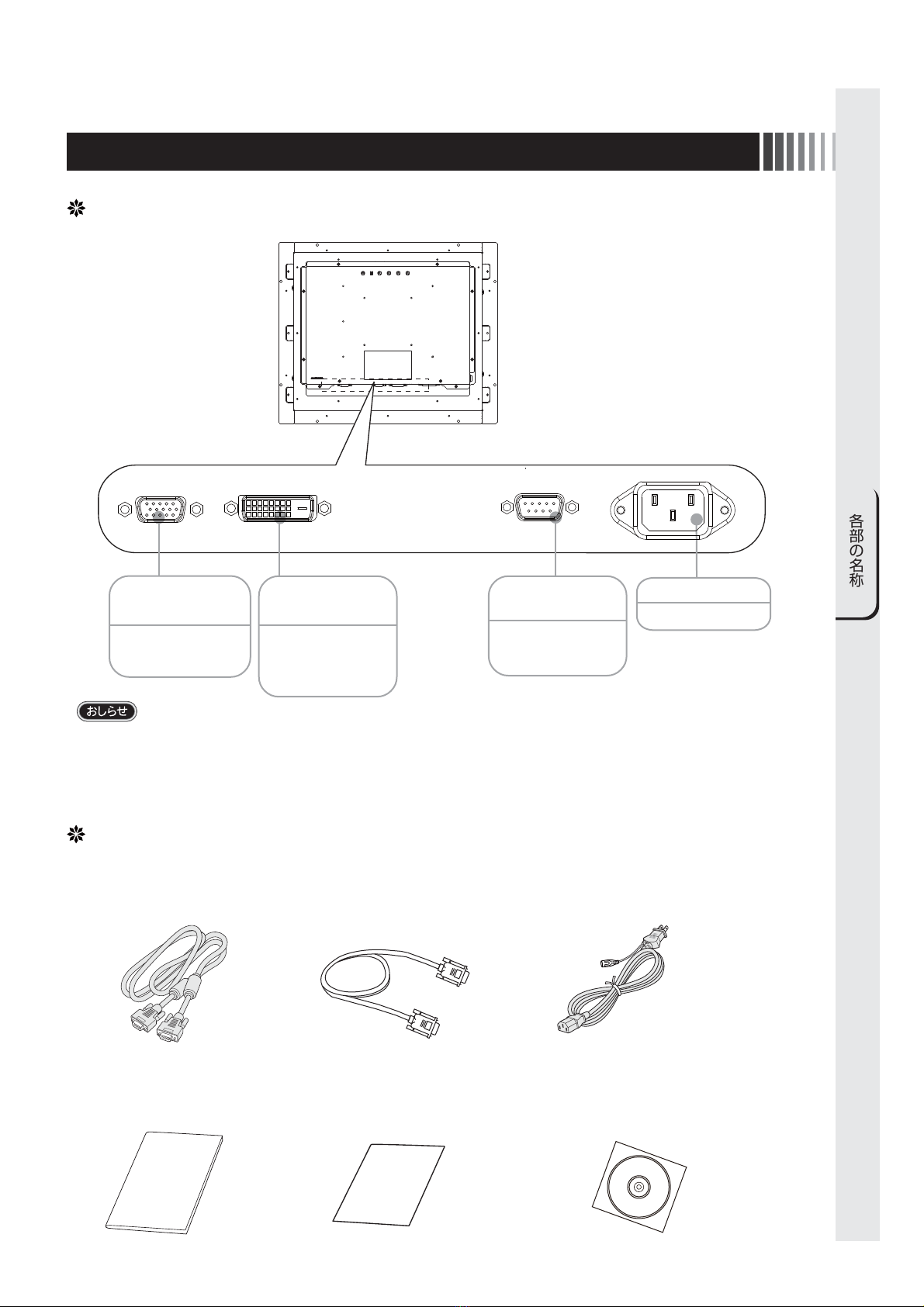
本体背面(接続部)
●DVI-Dケーブルは付属されておりませんので、ご必要の際は当社推奨のケーブルをご購入ください。
DVI-Dケーブル :エレコム社 CAC-DV2D 2m
映像信号入力コネクタ
(ミニD-Sub15ピン)
タッチ通信コネクタ
(D-Sub9ピン)
RS-232Cケーブル
を接続します。
電源入力コネクタ
電源コードを接続します。
映像信号ケーブルを
接続します。
付属品の確認
お買い上げいただいたときに同梱されている付属品は次のとおりです。
万一不足しているものや損傷しているものがありましたら、販売店までご連絡ください。
取扱説明書
③ 電源コード
① 映像信号ケーブル ② タッチ通信ケーブル
RS-232C
⑤ お客さま相談窓口のご案内④ 取扱説明書(本書)
ミニD-Sub15-ミニD-Sub15
フェライトコア2つ付
⑥ タッチドライバ
CD-ROM
D-sub9,-D-sub9
フェライトなし
お客さま相談窓口のご案内
映像信号入力コネクタ
(DVI-D24ピン)
DVI-Dケーブルを接続し
ます。
※DVI-Dケーブルは付属されて
おりません。

接 続
画面調節
8
4 接続
電源の接続
電源コンセントの周辺は、電源プラグの抜き差しが容易なようにしておいてください。
Thissocket-outletshallbeinstalledneartheequipmentandshallbeeasilyaccessible.
コンピュータに接続する前に、本機、コンピュータおよび周辺接続機器の電源を切ってください。
アースリード線を接地(アース接続)してから電源プラグをAC100V電源コンセントに接続してください。
コンピュータ本体の電源コンセントに接続するときは、電源容量を確認してください。(1.0A以上必要です。)
●表示された電源電圧以外で使用しないでください。火災・感電の原因になります。
●故障のとき感電の原因となりますので、電源プラグのアースリード線は必ず接地(アース)してください。
また、電源プラグのアースリード線は電源コンセントに挿入または接触させないでください。火災・感電の原因となります。
●本機に添付している電源コードは本機専用です。安全のため他の機器には使用しないでください。
ケーブルの接続
ケーブルは、接続後必ずそれぞれの固定ネジで確実に固定してください。
ケーブルを接続する前に、本機、コンピュータおよび周辺機器の電源を切ってください。
アースリード線
電源コード
RS-232C
シリアルポート
DVI出力
VGA出力
24
DVI-D
3
コンピュータ
ミニD-Sub15 D-Sub9
DVI
入力
1
電源コード
USBポート
1:電源コード
2:映像信号ケーブル(ミニD-Sub15)
3:映像信号ケーブル(DVI-D)
4:タッチ通信ケーブル(D-Sub9)
VGA
入力
RS232C
映像信号ケーブルは
2または3どちらかのみ
を接続します。

接 続
画面調節
9
5 画面調節
画面の調節方法として「自動画面調節」と「マニュアル画面調節」の 2 種類があります。本機をコンピュータと接続し
たときは、最初に「自動画面調節」をおこなってください。
その後、調節をおこなう必要がある場合は、「マニュアル画面調節」
をおこなってください。
●
本機は水平周波数:30.0 〜 80.0kHz 、垂直周波数:50 〜 75Hz 対応となっていますが、この範囲内であって
も入力信号によっては表示できない場合があります。その場合は、コンピュータのリフレッシュレートまたは解像
度を変更してください。
1.自動調節
(1)本機、およびコンピュータの電源を入れてください。
(2)OSD メニュー内の「Auto Image」を選択することにより、自動画面調節を開始します。入力された信号を検出し、
「Display Width」、「Phase」、「H-Position」、「V-Position」の自動調節を開始します。自動調節中は「Auto Ad-
justImage」の文字が表示されます。
● DOS プロンプトのように文字表示のみの場合は、自動画面調節がうまく機能しない場合があります。
● コンピュータやビデオカードによっては、自動画面調節がうまく機能しない場合
があります。
この場合、マニュアル画面調節でお好みの画面に調節してください。
画面の調節
2.マニュアル調節
(1)本機およびコンピュータの電源を入れてください。
(2)次項の「OSD 機能」を参照のうえ、調節項目を選択します。
(3)調節ボタンを押してお好みの画面に調節します。
手順③
「−」「+」ボタンで調節
グループを選択する。
手順①
本機の電源を入れる。
SELECT/INPUTボ
タンで項目を選ぶ。
手順④
「−」「+」ボタンで調
節項目を選択する。
手順⑤
SELECT/INPUTボ
タンで項目を選ぶ。
手順⑥
「−」「+」ボタンで調
節する。
手順⑦
その他、OSDで操作方法を表示している場合は
それに従ってください。
手順②
本体前面にある
MENU/EXITボタンを
押してOSDを表示する。
OSD機能
本機にはOSD(OnScreenDisplay)機能がついていますので、OSD画面により画面の調節などができます。
AutoAdjust
Image 自動画面調節中
自動調節終了
(アナログ接続の場合)

接 続
画面調節
10
調節後、OSD の初期画面に戻る際には EXIT ボタンを押すか、EXIT アイコンを選択してください。
●OSDLOCK 機能
OSDLOCK 画面を表示している状態で、操作をおこないます。
【OSD メニューの操作を LOCK する】
OSDLOCK の項目を表示させ「SELECT/INPUT」を押しながら「+」を長押しすると OSD が LOCK されます。
【LOCK を解除する】
OSD が表示されている状態で「SELECT/INPUT」を押しながら「+」を長押しすると LOCK が解除されます。
●HOTKEY 機能
OSD が表示されていない状態で「−」を押すと BRIGHTNESS を直接調節できます。
BrightContrast
ColorControl
ImageControl
Tool
OSDControl
Information
Exit
画面の明るさを調節します。
コントラストを調節します。
BrightnessとContrastを出荷状態の設定に戻します。
このグループの調節を終了します。
映像信号に適した色合いで表示します。
(アナログ接続の場合のみ)
このグループの調節を終了します。
左右の画面サイズ調節します。
(アナログ接続の場合のみ)
画面のにじみ・ノイズ(クロック位相)を調節します。(アナログ接続の場合のみ)
左右方向の表示位置を調節します。(アナログ接続の場合のみ)
上下方向の表示位置を調節します。(アナログ接続の場合のみ)
このグループの調節を終了します。
表示のシャープさを調節します。
信号入力コネクタを切り替えます。(アナログ・デジタル)
出荷状態の設定に戻します。
このグループの調節を終了します。
OSD 表示が自動終了するまでの期間を設定します。
OSD の水平表示位置の調節が可能です。
OSD の垂直表示位置の調節が可能です。
OSD メニューの表示言語を切り替えます。(英語・日本語)
このグループの調節を終了します。
画面の解像度が表示されます。
水平・垂直同期信号の周波数が表示されます。
内蔵ソフトウエアのバージョンが表示されます。
OSD 調節を終了します。
Brightness
Contrast
ResetBright&Cont
Exit
AutoColor
ColorTemperature
Exit
AutoImage
DisplayWidth
Phase
H-Position
V-Position
Exit
Sharpness
ChangeInput
Reset
Exit
OSDTimer
OSDH-Position
OSDV-Position
OSDLock
Language
Exit
Resolution
Frequency
Version
機能(調節内容)調節項目アイコングループメニュー
USER、6500K、9300Kを選択します。
USERのみ色温度の調節ができます。
左右方向の表示位置、上下方向の表示位置、左右の画面サイズ、
位相を自動調節します。(アナログ接続の場合のみ)
誤って調節してしまうことを防ぐために、OSD メニューを操作禁止に
します。
Table of contents
Other MEE Touch Panel manuals
Popular Touch Panel manuals by other brands

IBASE Technology
IBASE Technology ASTUT-152-RE1S user manual

YASKAWA
YASKAWA TP 610C manual

B&R
B&R Power Panel C Series user manual

Beijer Electronics
Beijer Electronics X2 control Hardware and installation manual

AXIOMTEK
AXIOMTEK GOT321W-521 user manual

TRIDONIC.ATCO
TRIDONIC.ATCO x-touchBOX Operation manual