Maxwell MW-3291 User manual

2
11
Инструкция по использованию
программы TUYA SMART APP
MW-3291
Робот-пылесос

2
РУССКИЙ
ИНСТРУКЦИЯ ПО ИСПОЛЬЗОВАНИЮ
ПРОГРАММЫ Tuya Smart APP
Tuya Smart APP – интеллектуальное
приложение для дома, разработанное
для платформ Android и IOS.
Издатель приложения Tuya Smart APP,
предоставил программное обеспечение
и техническую поддержку пользовате-
лей. Для ознакомления и правилами
предоставления данного приложения,
пожалуйста, ознакомьтесь с пользова-
тельским соглашением.
– Ваше устройство должно поддержи-
вать Android 4.0 / IOS 7.0 или выше.
– Убедитесь, что ваш смартфон или
планшет имеет устойчивое соедине-
ние с сетями Wi-Fi, 3G или 4G.
– Для загрузки приложения «Tuya Smart »
вы можете, отсканировав QR-код или
найти его в Android APP market или
App Store.
Рассмотрим работу программы «Tuya Smart APP» при подключении
к пылесосу смартфона с операционной системой «Android»
Шаг 1
Скачайте и установите
приложение «Tuya Smart».
Создайте учётную запись.
Шаг 2
Прочитайте пользовательское
соглашение и примите
решение.
Шаг 3
Выберите способ
регистрации в приложении.

3
РУССКИЙ
Шаг 6
Введите полученный код
подтверждения.
Шаг 4
Нажмите «Продолжить».
Шаг 7
Придумайте пароль
для входа в приложение
«Tuya Smart».
Шаг 5
Вы можете выбрать свою
страну проживания.
Шаг 8
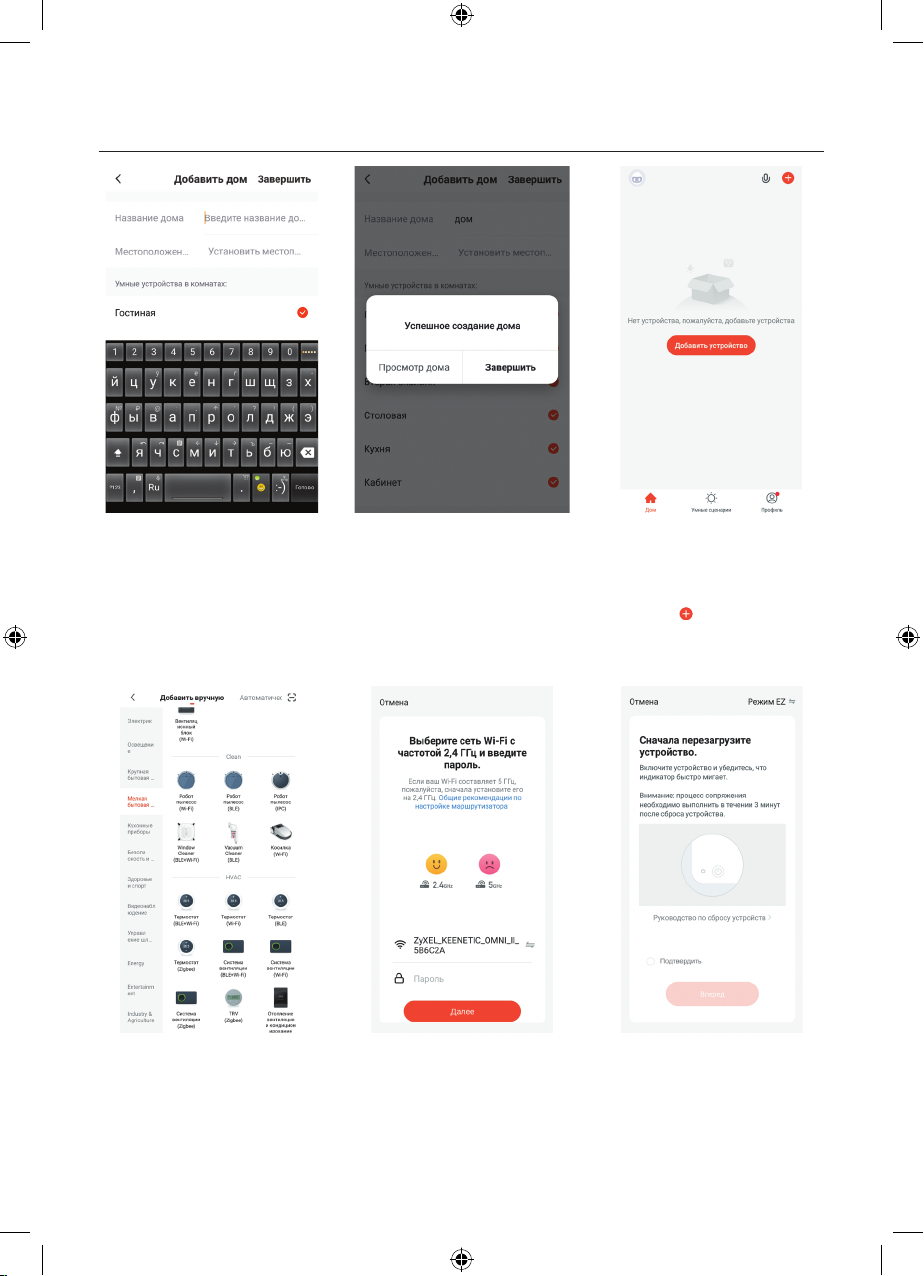
Создайте свой виртуальный
дом.
Шаг 9
Выберите умные устройства
в различных комнатах дома.

4
РУССКИЙ
Шаг 12
Нажмите «Добавить устройство»,
или откройте приложение
«TuyaSmart» и нажмите
на кнопку « » в правом верхнем
углу для входа на страницу
со списком устройств
Шаг 10
Введите название дома.
Шаг 13
Выберите раздел мелкая
бытовая техника и выберите
Робот пылесос (Wi-Fi).
(Пролистайте страничку вниз
и найдите соответствующую
иконку)
Шаг 11
Завершите создание дома.
Шаг 14
Выберите сеть Wi-Fi
с частотой 2,4 ГГц и введите
пароль для подключения.
(Если мобильный телефон
уже был подключен к сети
Wi-Fi, он может быть
введён автоматически.)
Затем нажмите «Далее».
На дисплее мобильного
устройства появится
следующая страница.

5
РУССКИЙ
Шаг 15
1. Убедитесь, что ваше
мобильное устройство имеет
устойчивое соединение
с сетью Wi-Fi.
При первичной активации
устройства также должны быть
включены Bluetooth и службы
геопозиционирования.
При правильной настройке
на экране появится
добавленное устройство,
а на панели управления (9)
робота загорится индикатор
Wi-Fi (16)« ».
Нажмите «Завершить»
в правом верхнем углу
мобильного устройства
и на экране отобразится
панель управления роботом.
А на домашней страничке
программы появится иконка
робота-пылесоса.
Активация режима сопряжения с сетью Wi-Fi
Примечание: При первичной
активации настройки Wi-Fi
передаются через соединение
Bluetooth, после успешной
активации устройства
подключение по Bluetooth
не требуется.
2. Включите пылесос,
установив выключатель
питания (3) в положение «I».
Прозвучат звуковые сигналы,
индикатор состояния
устройства (18) будет
светиться зелёным цветом,
пылесос перейдёт в ждущий
режим.
Включите режим сопряжения
пылесоса с сетью Wi-Fi:
3. Нажмите и удерживайте
кнопку Включения/
Выключения (17) « » и после
того как прозвучат 2 звуковых
сигнала отпустите кнопку,
подсветка панели управления
(18) при этом будет быстро
мигать. Робот перейдёт
в режим сопряжения.
Для подтверждения режима
сопряжения нажмите на метку
(указано стрелкой). Затем
нажмите кнопку «Вперёд»
для начала настройки сети.
На дисплее мобильного
устройства появится страница
отображающая процесс
настройки.
Если устройство не было
успешно добавлено,
пожалуйста, выполните
следующие шаги.

6
РУССКИЙ
Шаг 16
Повторите шаги 12-14
Нажмите и удерживайте
кнопку Включения/
Выключения (17) « »
и после того как прозвучат
4 звуковых сигнала отпустите
кнопку, подсветка панели
управления (18) при этом
будет медленно мигать.
Робот перейдёт в режим
сопряжения. Затем нажмите
Шаг 17
Для подтверждения режима
сопряжения нажмите на метку
(указано стрелкой), затем
нажмите кнопку «Вперёд»,
и на экране появится
следующая страница,
перейдите к следующему шагу.
Шаг 18
Нажмите кнопку «Перейти к»
для подключения к точке
доступа Wi-Fi под названием
«SmartLife-XXXX».
На дисплее отобразится
следующая страница.
Перейдите к следующему шагу.
кнопку «Режим EZ» в правом
верхнем углу страницы
и перейдите в «Режим AP».
В этом режиме используется
соединение с пылесосом
через «точку доступа».

7
РУССКИЙ
Шаг 19
Выберите «SmartLife-XXXX»,
затем нажмите
«ПОДКЛЮЧИТЬ»,
на дисплее отобразится
статус подключения.
Затем вернувшись
в приложение «Smart Life»,
вы увидите, что подключение
находится в процессе
обработки. После
завершения процесса
устройство будет успешно
добавлено, на домашней
страничке программы
появится иконка робота-
пылесоса, а на панели
управления (9) устройства
загорится индикатор
Wi-Fi (16) « ».
Шаг 20
Нажмите «Завершить»
в правом верхнем углу и на
экране отобразится панель
управления роботом.

8
РУССКИЙ
Панель управления-Функции контроля
Имя робота/доп.инф.
Текущий статус
Зона карты
Информационная зона
Зона управления
Интерфейс ручного режима:
Кнопка «Уборка/Пауза» –
нажмите кнопку для начала
уборки или для остановки
уборки.
Кнопки «
˄˅˂˃
»– нажмите
кнопки для управления
движением робота «вперед»,
«назад», «влево» и «вправо».
Кнопка «Выход» – нажмите
кнопку для выхода из ручного
режима.
Откройте панель управления роботом, нажав
на соответствующую иконку на «домашней»
странице.
Имя робота: вы можете изменить имя
робота, нажав на иконку.
Текущий статус: в этой области будет
отображаться текущее состояние пылесоса.
Зона карты: в этой области будет
отображаться развернутая карта.
Информационная зона: в этой области
будут отображаться текущие данные робота -
область уборки, время уборки, остаточный
заряд аккумуляторной батареи.
Зона управления:
Кнопка «Старт» - нажмите эту кнопку, робот
начнёт уборку в автоматическом режиме.
Повторное нажатие кнопки останавливает
уборку.
Кнопка «Режим» - нажмите эту кнопку,
на дисплее отобразится страничка
с режимами уборки «Автопилот», «Вдоль
стены», «Точечная уборка», «Зигзаг»
и «Ручной режим».
Нажмите кнопку «Ручной режим»,
на дисплее отобразится интерфейс
ручного режима.
Кнопка «Зарядка» - нажмите эту кнопку,
робот автоматически начнёт поиск
зарядной станции.

9
РУССКИЙ
Кнопка «Дополнительно» - нажмите эту кнопку, на дисплее
отобразится следующая страничка:
«Расписание» - нажмите кнопку для создания расписания уборки
(можно задать время уборки и выбрать дни недели для уборки).
«Журнал уборки» - нажмите кнопку для просмотра списка записей
об уборке.
«Всасывание»- нажмите на кнопку, чтобы изменить режим
всасывания на «Высокий уровень» или «Средний уровень».
Нажмите кнопку « » в правом верхнем
углу на странице панели управления
роботом и войдите на страницу сведений
об устройстве:
1) Нажмите « », чтобы изменить имя
устройства, значок устройства и его
местоположение.
2) Информация об устройстве: просмотр
идентификатора устройства, IP, Mac,
Часового пояса, уровня сигнала;
3) Tap-to-Run (Мгновенные сценарии и
автоматизация: настройка сценариев
и автоматизаций связанных с этим
устройством, с добавлением на
домашней странице приложения Smart
Life, для просмотра и управления.
4) Оффлайн-уведомление: вы можете
включить или выключить отправку
устройством постоянных напоминаний
об уведомлениях связанных с переходом
устройства в автономный режим.
5) Общий доступ к устройствам: добавьте
учётную запись членов семьи и друзей
в приложение, чтобы поделиться общим
доступом к устройствам и сценариям.
6) Создать группу: в группу можно добавить
только одну и ту же модель, после
создания группы можно управлять
устройствами одновременно, на
странице автоматически отобразятся
устройства, которые были добавлены
в группу. Разные модели не могут быть
добавлены в группу.
Дополнительные функции и подробная информация об устройстве
7) FAQ и обратная связь: если у вас возникнут
проблемы при использовании устройства,
вы можете выполнить поиск и найти его
здесь или оставить отзыв.
8) Проверка сети: нажмите, чтобы проверить
сетевой статус Wi-Fi устройства;
9) Обновление устройства: вы можете
проверить, есть ли они информация о
прошивке, которую необходимо обновить;
10) Удалить устройство: Устройство больше не
используется или находится в нестандартной
ситуации, например, в автономном режиме,
нажмите, чтобы удалить и добавить заново.

10
РУССКИЙ
УТИЛИЗАЦИЯ
В целях защиты окружающей среды, после
окончания срока службы прибора и элементов
питания (если входят в комплект), не выбрасы-
вайте их вместе с обычными бытовыми отхо-
дами, передайте прибор и элементы питания
в специализированные пункты для дальнейшей
утилизации.
Отходы, образующиеся при утилизации изде-
лий, подлежат обязательному сбору с последу-
ющей утилизацией в установленном порядке.
Для получения дополнительной информации
об утилизации данного продукта обратитесь
в местный муниципалитет, службу утилизации
бытовых отходов или в магазин, где Вы приоб-
рели данный продукт.
Производитель сохраняет за собой право изме-
нять дизайн, конструкцию и технические харак-
теристики, не влияющие на общие принципы
работы устройства, без предварительного уве-
домления, из-за чего между инструкцией и
изделием могут наблюдаться незначительные
различия. Если пользователь обнаружил такие
несоответствия, просим сообщить об этом по
обновленной версии инструкции.
Срок службы устройства – 3 года
Данное изделие соответствует всем
требуемым европейским и российским
стандартам безопасности и гигиены.
ИЗГОТОВИТЕЛЬ: СТАР ПЛЮС ЛИМИТЕД
(STAR PLUS LIMITED)
МЕСТОНАХОЖДЕНИЕ И ПОЧТОВЫЙ АДРЕС
ДЛЯ СВЯЗИ: ЮНИТ БИ ЭНД СИ, 15Й ЭТАЖ,
КЭЙСИ АБЕРДИН ХАУС, №38, ХЁНГ ИП РОУД,
ВОНГ ЧУК ХАНГ, ГОНКОНГ, КНР
ИМПОРТЕР И УПОЛНОМОЧЕННОЕ
ИЗГОТОВИТЕЛЕМ ЛИЦО:
ООО «ЛИГА ТЕХНИКИ»
МЕСТОНАХОЖДЕНИЕ И ПОЧТОВЫЙ АДРЕС
ДЛЯ СВЯЗИ: РФ, 140073,
МОСКОВСКАЯ ОБЛ., Г. ЛЮБЕРЦЫ,
РАБОЧИЙ ПОСЕЛОК ТОМИЛИНО,
МИКРОРАЙОН ПТИЦЕФАБРИКА, ЛИТ. П14.
Тел.: +7 (495) 109-01-76,
e-mail: [email protected]
Ответственность за несоответствие
продукции требованиям технических
регламентов Таможенного союза возложена
на уполномоченное изготовителем лицо.
www.maxwell-products.ru
ТЕЛЕФОН ДЛЯ СПРАВОК: 8-800-100-18-30
СДЕЛАНО В КНР
Other manuals for MW-3291
1
Table of contents
Languages:
Other Maxwell Vacuum Cleaner manuals

Maxwell
Maxwell MW-3208 BK User manual

Maxwell
Maxwell MW- 3241 GY User manual

Maxwell
Maxwell MW-3291 User manual

Maxwell
Maxwell MW-3205 R User manual

Maxwell
Maxwell MW-3300 User manual

Maxwell
Maxwell MW-3242 GY User manual

Maxwell
Maxwell MW-3201 User manual

Maxwell
Maxwell MW-3290 User manual

Maxwell
Maxwell MW-3250 R User manual

Maxwell
Maxwell MW-3221 R User manual