ipf electronic opti-check User manual

Kurzanleitung
opti-check
Quick Start Guide
opti-check
Guide d‘installation rapide
opti-check
ENGLISH
DEUTSCH
FRANÇAIS

2
www.ipf.de
Dernière version du logiciel et documentation technique
Aktuelle Software und technische Dokumentationen
Latest software version and technical documentation EN … 11
DE … 3
FR … 19
EN
DE
FR
Seite
page
page

33DE
Deutsch
DE
Konformität: CE, RoHS
GEFAHR!
!
opti-check
strahlt helles gepulstes
Licht ab (Risikogruppe 1 bzw. 0 für
Geräte mit Infrarot-Beleuchtung).
Helles, gepulstes Licht kann zu
Augenschäden und epileptischen
Anfällen führen. Schauen Sie niemals
direkt in das gepulste Licht der LEDs!
ACHTUNG!
!
Das Gerät kann im Betrieb sehr warm
werden. Hohe Temperaturen können das
Gerät beschädigen. Sorgen Sie unbedingt
dafür, dass die entstehende Wärme durch
Montage mit der Rückseite an einen guten
Wärmeleiter (z.B. Aluminium) abgeführt
wird. Die spezifizierten Temperaturen dürfen
nicht überschritten werden.
!
Um eine optimale Störsicherheit zu erreichen,
wird der Einsatz von abgeschirmten Kabeln
empfohlen! Die entsprechenden Kabel können
von ipf electronic gmbh bezogen werden.
!
Das Gerät ist eine Einrichtung der Klasse
A (DINEN55022:2011). Er kann im
Wohnbereich Funkstörungen verursachen.
In diesem Fall müssen Sie die angemessenen
Massnahmen durchführen, um
Funkstörungen zu vermeiden.
Detaillierte Sicherheitshinweise finden Sie in der
Technischen Dokumentation, Kapitel 3.
Einsatzbedingungen:
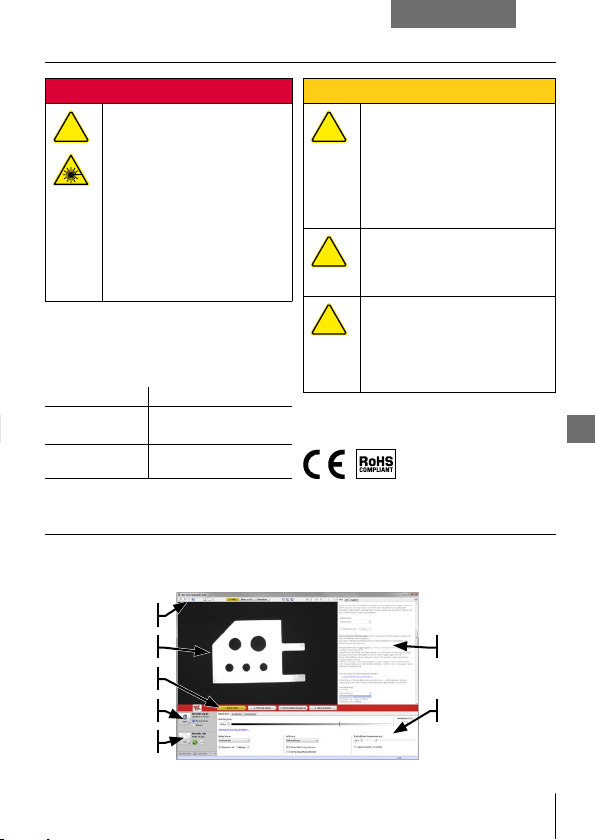
Bildanzeige-
optionen
Bildanzeige
Jobleiste
Gerätemenü
Jobmenü
Hilfe-, Info- und
Supportfenster
Parametrierbereich
Wichtige Sicherheitshinweise
Lagertemperatur – 20°C ... + 70°C
Betriebstemperatur + 5°C ... + 50°C
@ Messpunkt Gehäuserückseite
Luftfeuchte 0% ... + 90%
(nicht kondensierend)
Application Suite
Die
Application Suite
hilft Ihnen, Prüfaufgaben (Jobs) zu erzeugen, zu verwalten,
zu testen und für den Echtzeitbetrieb zu konfigurieren.

44 DE
DE
HINWEIS
Separate Montagewinkel sind als Zubehör
erhältlich. Bei glänzenden Objekten kann
opti-check
zur Vermeidung von Reflektionen
um ca. 5° bis 15° gekippt montiert werden.
Das Sichtfeld und die Mindestmodulgröße
bei Geräten mit Wechselobjektiv hängen
vom installierten Objektiv ab.
Legen Sie die mitgelieferte CD in das CD-Laufwerk und folgen Sie den
Anweisungen auf dem Bildschirm. Nach erfolgreicher Installation finden
Sie Verknüpfungen zur
Application Suite
auf dem Desktop.
Schliessen Sie
opti-check
an die Spannungsversorgung an (Anschlusskabel 12-polig).
Verbinden Sie
opti-check
mit der Ethernet-Schnittstelle Ihres Computers.
Installation der Software
Mechanische Montage
Installation und Timing
Arbeitsabstand
opti-check
Mindestmodulgrößen
(OC538[3/5/E]XX; OC539[2/3/5/C/E]XX)
Sichtfelder
(OC538[1/3/4/5/D/E]XX; OC539 [1/2/3/4/5/C/D/E]XX)
*Arbeitsabstände > 400 mm möglich

55DE
Deutsch
DE
Die Dauer der Ausgabesignale und der Ausgabezeitpunkt werden per Software eingestellt
und hängen vom aktuellen Job ab.
1) Geräteseite
2) Spannungsausgänge per Software konfigurierbar
Starten Sie die
Application Suite
.
opti-check
und Ihr PC
müssen sich im gleichen Netzwerk befinden. Per Default
ist die Verwendung von DHCP aktiviert. Wenn innerhalb
von 15Sekunden kein DHCP-Server gefunden werden kann,
wird die folgende Netzwerkkonfiguration verwendet:
IP-Adresse: 19 2.168.0.25 0
Subnetzmaske: 255.255.255.0
Weiterführende Hinweise finden Sie auf Seite 10.
HINWEIS
Um Störungen des
Netzwerkes zu vermeiden,
stellen Sie sicher, dass
jede IP-Adresse innerhalb
Ihres Netzwerkes
eindeutig ist!
ACHTUNG
!
Falsche Spannung zerstört das Gerät: Pin 1: Power (+18…30 VDC)
Pin 2: Ground
Elektr. Anschluss Beleuchtung
1)
M8 / 4-polig (nur C-Mount)
2)
1: +24V bzw. +48V Flash
2: +12V bzw. +24V Flash
3: Ground
4: Flash Sync
Ethernet
1)
M12 / 4-polig
1: TD+
2: RD+
3: TD-
4: RD-
Elektrischer Anschluss
1)
M12 / 12-polig, A-codiert
1:
PWR (+18…30VDC)
Braun
7: OUT3
Schwarz
2: Ground
Blau
8: IN3
Grau
3: IN1 (Trigger)
Weiss
9: OUT4/RS485+
Rot
4: OUT1
Grün
10: IN4
Violett
5: IN2
Rosa
11: IN5
Grau-Rosa
6: OUT2
Gelb
12: OUT5/RS485
-
Rot-Blau
Ethernet-Verbindung

66 DE
DE
Um eine zuverlässige Prüfung mit
opti-check
zu
realisieren,
müssen die Merkmale, die inspiziert werden
sollen, deutlich sichtbar sein.
Stellen Sie zuerst die Bildschärfe an dem am Prüfort
installierten
opti-check
ein. Nutzen Sie dazu die
entsprechende Inbusschraube, welche sich am
LED-Panel befindet.
Kontrolle der Bildschärfe (geräteabhängig):
Nutzen Sie den Reiter Fokussierung.
Stellen Sie den Trigger auf KONTINUIERLICHE
BILDAUFNAHME.
Geben Sie die Objektgeschwindigkeit und den Abstand
vom Gerät zum Objekt (s. Seite 4, Mechanische Montage)
ein. Die
Application Suite
berechnet automatisch die
entsprechenden Parameter.
Die manuelle Feineinstellung der Bildhelligkeit erfolgt
über den Schieberegler BELICHTUNGSZEIT. Stellen Sie das
Bild so ein, dass Ihr Objekt ausreichend hell zu erkennen
ist, ohne dass Übersteuerungen auftreten.
1. Einstellen eines optimalen Bildes
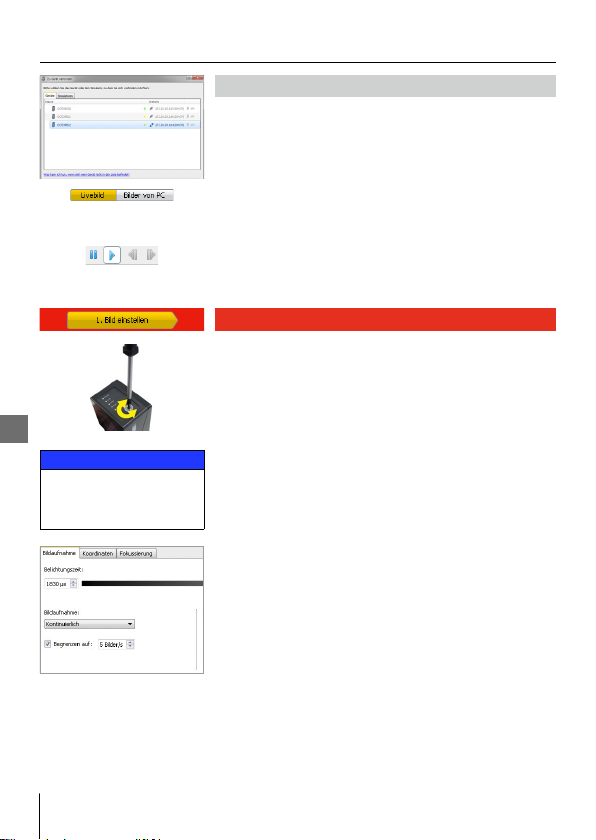
Wählen Sie Ihr Gerät in der Auswahlliste. Mit dem
Button VERBINDEN stellen Sie eine Verbindung mit dem
gewählten
opti-check
her.
Die Bildanzeige erfolgt über Livebilder von
opti-check
oder Bilder von PC (Musterbilder). Wählen Sie Ihre
gewünschte Bildquelle.
Nutzen Sie den Button Bildanzeige starten, falls kein
Livebild zu sehen ist.
Start der
opti-check
Application Suite
Erstellung eines Jobs in 4 Schritten
HINWEIS
Bei Geräten mit Wechselobjektiv
erfolgt die Einstellung der Bildschärfe
am installierten Objektiv.

77DE
Deutsch
DE
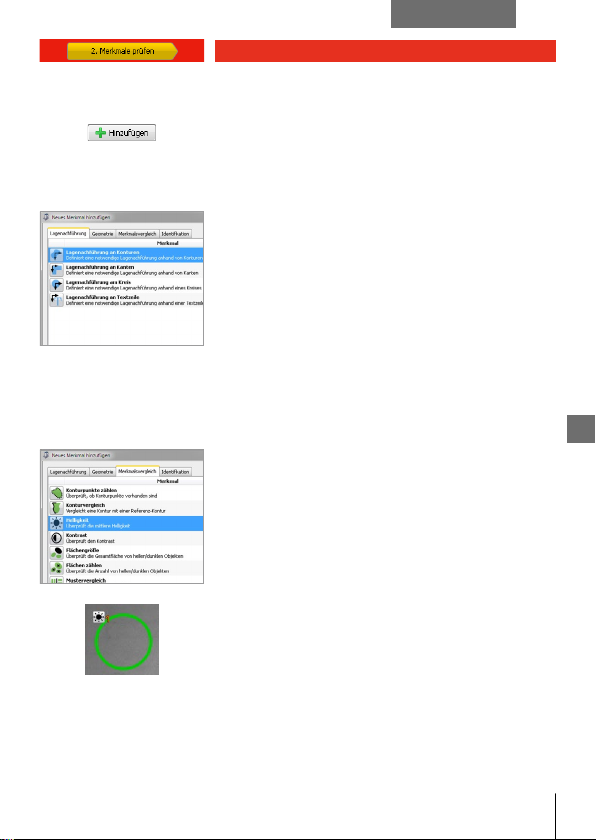
Nun bestimmen Sie, welche Merkmale des Objektes
geprüft werden sollen.
Im Parametrierbereich rechts befindet sich der Button
zur Einbindung neuer Merkmalsprüfungen. Mit dem
Button HINZUFÜGEN fügen Sie eine Merkmalsprüfung zu
Ihrem Job hinzu.
Da jede Prüfaufgabe Toleranzen bezüglich der Lage
des Prüfobjekts aufweist, beginnen die meisten Jobs
mit einer Lagenachführung. Die Lagenachführung
sucht Referenzkanten des Prüfobjekts und richtet
alle nachfolgenden Merkmalsprüfungen an diesen
Referenzkanten aus.
Nach der Auswahl einer Merkmalsprüfung wird das
zu prüfende Merkmal parametriert. Jedes Merkmal ist
genau für eine Prüfaufgabe optimiert und liefert ein OK
oder Nicht-OK Ergebnis.
Beispiel:
Parametrieren der Merkmalsprüfung HELLIGKEIT
Für dieses Beispiel wählen Sie die Merkmalsprüfung
HELLIGKEIT auf der Registerkarte MERKMALSVERGLEICH.
Bestätigen Sie die Auswahl der Merkmalsprüfung mit
OK oder wählen Sie die Merkmalsprüfung mit einem
Doppelklick aus.
Der Arbeitsbereich wird im Beispiel als Kreis
aufgezogen. Wählen Sie dazu als Form den Kreis, klicken
Sie auf den Mittelpunkt des zu prüfenden Bereichs und
ziehen den Kreis auf.
2. Hinzufügen von Merkmalsprüfungen

88 DE
DE
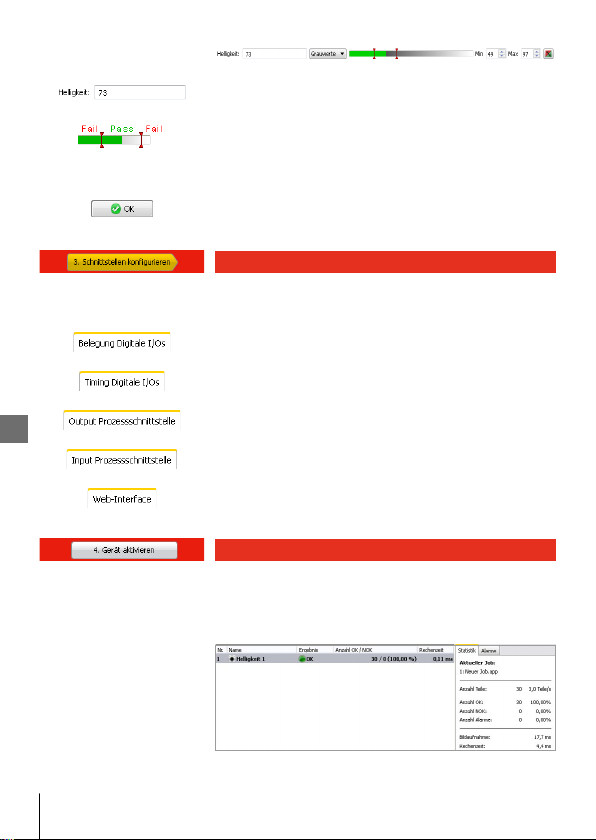
Nun können Sie
opti-check
aktivieren. Die
Application Suite
zeigt Ihnen die aktuelle Statistik jeder Merkmalsprüfung,
die gesamte Auswertung und Live-Bilder an.
4. Gerät aktivieren
Wählen Sie auf den Registerkarten die entsprechenden
Einstellungen.
Belegung der Ausgänge/Ergebnisverknüpfungen
(geräteabhängig)
Bestimmung Ausgabezeitpunkt, Dauer des Ausgabesignals
Bestimmung, wie Daten übertragen werden
(nicht OC5381XX/ OC5391XX)
Eingaben über die Prozessschnittstelle
(nicht OC5381XX/ OC5391XX)
Konfiguration Web-Interface
3. Schnittstellen konfigurieren
Die aktuell gemessene Helligkeit im Arbeitsbereich wird
als HELLIGKEIT angezeigt.
Die zugehörigen Schaltschwellen für Pass/Fail können Sie
über die grafischen Eingabe oder die direkte Eingabe der
MIN-/MAX-Werte festlegen.
Bestätigen Sie Ihre Einstellungen mit dem Button OK.

99DE
Deutsch
DE
Lagenachführung
Lagenachführung
an Konturen
Lagenachführung
an Kanten
Lagenachführung
am Kreis
Lagenachführung
an Textzeile
Geometrie
Abstand Kreis Winkel Kanten zählen Punktposition Kantenverlauf
Merkmalsvergleich (Monochrom / Farbe)
Konturpunkte
zählen
Konturvergleich Flächengrösse Flächen zählen Mustervergleich
Helligkeit Kontrast Farbbestimmung Farbanordnung
Identifikation (Monochrom / Farbe)
Barcode Matrixcode Text Barcode Matrixcode Text
Eine detaillierte Beschreibung aller Merkmalsprüfungen finden Sie im Infofenster der
Application Suite
und in der Technischen Dokumentation.
Übersicht Merkmalsprüfungen (geräteabhängig)

1010 DE
DE
Um
opti-check
in Ihrem Netzwerk nutzen zu können, müssen Sie dem Gerät
eine eindeutige IP-Adresse zuweisen. Werksseitig ist die folgende Konfiguration
voreingestellt:
1. Wenn Sie in Ihrem Netzwerk einen DHCP-Server integriert haben, wird von
diesem Server die IP-Adresse angefordert. Sie müssen keine weiteren
manuellen Anpassungen vornehmen.
2. Wenn innerhalb von 15 Sekunden keine gültige IP-Adresse ermittelt werden
kann, wird die folgende Netzwerkkonfiguration verwendet:
Default-IP-Adresse: 19 2.168.0.25 0 (Subnetzmaske: 255.255.255.0)
Mein Gerät befindet sich nach dem Start der
Application Suite
nicht in der
Auswahlliste?
1. Prüfen Sie, dass die Stromversorgung von
opti-check
korrekt angeschlossen ist.
2. Stellen Sie sicher, dass Ihr PC und
opti-check
im selben Netzwerk verbunden
sind.
3. Prüfen Sie die Netzwerkeinstellungen des PCs, insbesondere die IP-Adresse
und die Subnetzmaske. Kontaktieren Sie ggf. Ihren Administrator.
4. Stellen Sie sicher, dass jede IP-Adresse innerhalb Ihres Netzwerkes eindeutig
und nicht bereits vergeben ist!
Industrial Ethernet
Die Modelle OC538 [D/E] XX / OC539 [C/D/E] XX verfügen über integriertes
Industrial Ethernet (PROFINET/EtherNet/IP™).
Aktivierung: Gerät ➞Geräteeinstellungen... ➞Prozessschnittstelle
Detaillierte Hinweise finden Sie in der Technischen Dokumentation.
Hinweise zur Inbetriebnahme der Ethernet-Schnittstelle
Other manuals for opti-check
1
Table of contents
Languages:
Other ipf electronic Digital Camera manuals