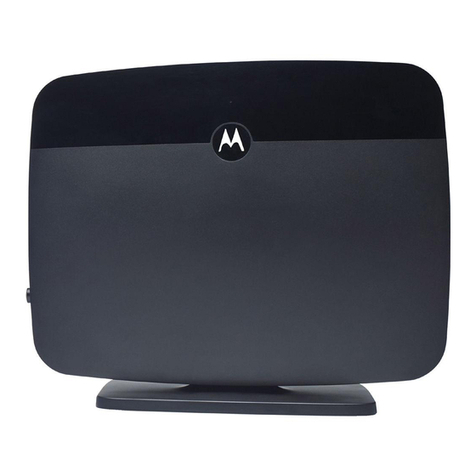
Inteno EG300 User manual

English Svenska Suomi Norsk Dansk
1
Installation
Guide
English Svenska Suomi Norsk
EG300 Ethernet FTTH/LAN Gateway
Dansk

2
Installation
Guide

English Svenska Suomi Norsk Dansk
3
Language Page
English....................... 4
Svenska..................... 8
Suomi ...................... 12
Norsk....................... 16
Dansk ...................... 20
EG300 Ethernet FTTH/LAN Gateway
English

4
EG300
Ethernet FTTH/LAN Gateway
EG300
Ethernet FTTH/LAN Gateway
EG300
Ethernet FTTH/LAN Gateway
BROADBAND WIRELESS
TEL1/TEL2
USB
TEL1TEL2WANLAN4 LAN3 LAN2 LAN1
POWER ON/OFF
Back
Top

English Svenska Suomi Norsk Dansk
5
Start Box
Check that the following
items are in the Start Box:
• Inteno EG300
• Power adapter
• RJ45 Network cable (Red)
(large contact)
• RJ45 Network cable (Yellow)
(large contact)
• RJ11 Telephone cable (Green)
(small contact)
Connecting the WAN/
broadband connection
– If EG300 not installed using fiber tray.
Do as follows:
1. Shut down your computer.
2. Connect a RJ45 network cable
between your broadband outlet and
the EG300 WAN port (WAN).
Connecting the LAN
1. Connect a RJ45 network cable
between the EG300 network port (LAN
1-4) and the network port on the back
or side of your computer. If you have
more computers, use LAN2, LAN3 and
LAN4.
2. Finally, plug the power adapter into an
electrical outlet and contact into the
modern where it is labeled “Power”.
3. Start the computer.
4. The colored lights on the EG300 panel
will start blinking. Please wait for 120
seconds for this process to complete.
5. If you have connected your modem
properly, the Status, Broadband and
Internet lights will have a fixed color.
See picture labeled ”Top.” You have
now connected the EG300.
EG300
Ethernet FTTH/LAN Gateway
This installation guide will help you install the Inteno EG300. Your
service provider will supply you with information about log in and
access. EG300 can be connected to an Ethernet based broadband network
through the FTTH interface or through the WAN port marked as RED.
a
b
c
d

6
Connecting the
Wireless Local
Area Network (WLAN)
1. Make sure that the WLAN button on the
front panel is enabled (lit)
2. For wireless connection first perform
a search for available wireless networks
using the WLAN client.
3. Compare the list with the “Network
Name” (SSID) which is shown on a
sticker on the underside or side of the
EG300.
4. Connect by clicking on the correct SSID
and then providing the encryption code,
which is shown on the sticker labeled
”WiFi Key” on the underside or side of
the EG300.
Description of
the front LED
The front LED is managed by the software.
This is the default setup, but your operator
may have another setup.
Graphics on the front panel
1. Status
Green – power on
Red – boot failed
2. WAN (Broadband)
Off – no connection
Green –IP address ok
Red – no IP address
3. Internet
Green - connected to the internet
(DNS available)
Red - connection failed
(no DNS available)
4. Wi-Fi
Green – wireless network 2.4 GHz active
Blue – wireless network 5 GHz active
5. Ethernet (LAN 1 - LAN 4)
Green - cable connected and online
Off - no cable connected or offline
6. WPS
Press and hold for more than
3 seconds to start WPS function
Green (blinking) – WPS function
in progress
7. Tele
Off – no voice device
Green – Voice device registered and ok
Green (blinking) – Voice enabled but not ok
8. DECT
Press and hold for more than
3 seconds to start DECT pairing
Off – no DECT device
Green – DECT device connected
Green (blinking) – DECT paring in
progress
9. EXT
Off – No external device
Green - external device detected
Green (blinking) - device detected with
alarm status (your operator may
have another setup)
e
f
EG300
Ethernet FTTH/LAN Gateway
EG300
Ethernet FTTH/LAN Gateway

English Svenska Suomi Norsk Dansk
7
Troubleshooting
1. Check that the power is on. The Status
indicator light should be on (Status). See
picture labeled “Top”.
2. Is the Status indicator light off? Check
that the modem is properly connected
to the power adapter. Check that the
power adapter is connected to an
electrical outlet. Check the ON/OFF
switch - it should be set to ”1”. If the
modem is properly connected and
switched to on, a power indicator light
that is still not on may indicate a faulty
modem or a faulty power adapter.
Contact your service provider.
3. Are the Status and Internet indicator lights
red? Contact your service provider.
4. Is the WAN (Broadband) indicator light
off? Check the connection of WAN port. If
EG300 is installed with fiber tray
contact service provider. If the Broadband
indicator light is off, despite proper
connection, contact your service provider.
5. Is the Ethernet indicator light off? Check
the connection between the LAN port
on the modem and the network port on
the back or side of your computer. Check
that the NIC in your computer is
functioning properly.
6. Reset button. See picture labeled “Back.”
This button resets the modem to factory
settings. Press it for more than
10 seconds.
g
EG300
Ethernet FTTH/LAN Gateway

8
BROADBAND WIRELESS
TEL1/TEL2
USB
TEL1TEL2WANLAN4 LAN3 LAN2 LAN1
POWER ON/OFF
EG300
Ethernet FTTH/LAN Gateway
EG300
Ethernet FTTH/LAN Gateway
EG300
Ethernet FTTH/LAN Gateway
Ovansida
Baksida

English Svenska Suomi Norsk Dansk
9
EG300
Ethernet FTTH/LAN Gateway
Startboxen
Kontrollera att följande finns
med i startboxen:
• Inteno EG300
• DC-adapter (strömadapter)
• RJ45 Nätverkskabel (röd, stor kontakt)
• RJ45 Nätverkskabel (gul, stor kontakt)
• RJ11 Telefonkabel (grön, liten kontakt)
Inkoppling WAN/
Bredbandsuttag
Gör så här:
1. Stäng av din dator.
2. Koppla en RJ45 nätverkskabel
mellan ditt bredbandsuttag och
EG300 WAN-kontakt märkt WAN.
Inkoppling LAN
1. Koppla en RJ45 nätverkskabel
mellan EG300 nätverkskontakt LAN1
och nätverkskontakten på baksidan
eller sidan av din dator. Finns fler
datorer än en, används därefter LAN2,
LAN3 samt LAN4.
2. Ta fram DC-adaptern, anslut den till
eluttaget och sätt den runda kontakten
i uttaget märkt ”Power”.
3. Starta datorn.
4. De färgade lamporna på EG300-
panelen kommer att börja blinka.
Var god vänta i cirka 120 sekunder
medan den här processen slutförs.
5. Har du gjort allting rätt så kommer
lamporna Status, Broadband och
Internet lysa med fast sken på ditt
modem, se bild ”Ovansida”. Du är nu
färdig med inkopplingen av EG300.
Den här installationsguiden hjälper dig att installera Inteno EG300.
Information om hur du loggar in och får åtkomst till dina tjänster
får du från din operatör. EG300 kan anslutas till ett Ethernet-baserat
bredbandsnät genom FTTH-interface, eller genom WAN-porten (den röda).
a
b
c
d

10
EG300
Ethernet FTTH/LAN Gateway
EG300
Ethernet FTTH/LAN Gateway
Inkoppling av trådlös
data-anslutning (WLAN)
1. Se till att ”4. Wireless” på frontpanelen
är tänd och lyser.
2. För trådlös dataanslutning, gör först en
sökning efter trådlösa nätverk på din
dator.
3. Jämför i listan med det ”nätverksnamn”
(SSID) som anges
på klisterlappen på
undersidan eller sidan av EG300.
4. Anslut genom att dubbelklicka på
rätt nätverksnamn (SSID) och därefter
skriva in den krypteringsnyckel som
anges på klisterlappen märkt “WiFi-Key”
på undersidan eller sidan av EG300.
Beskrivning
av frontpanelen
Frontpanelens LED är hanterad av
mjukvaran. Följande är standard, men din
operatör kan ha en annan uppställning.
Grafik på frontpanel:
1. Status
Grön – strömmen är på
Röd – uppstartsfel
2. Broadband (WAN)
Släckt – ingen anslutning
Grön – IP-adress ok
Röd – ingen IP-adress
3. Internet
Grön – ansluten till internet
(DNS tillgänglig)
Röd – internetanslutning
misslyckades (ingen DNS tillgänglig)
4. Wireless (Wi-Fi)
Grön – trådlös 2,4 GHz-kommunikation
Blå – trådlös 5 GHz-kommunikation
5. Ethernet (LAN1- LAN4)
Grön – kabel ansluten, nät aktivt
Släckt – ingen kabel ansluten, eller nätet
är inte aktivt
6. WPS
Håll nedtryck mer än 3 sekunder för
att starta WPS-registrering
Grön (blinkar) - WPS-registrering
pågår
7. TEL1/TEL2
Släckt – ingen röstenhet ansluten
Grön – röstenhet registrerad och ok
Grön (blinkande) – röstenhet ansluten
men inte ok
8. DECT
Håll nedtryck mer än 3 sekunder för
att starta DECT-koppling
Släckt – ingen DECT-enhet
Grön – DECT-enhet ansluten
Grön (blinkar) – DECT-koppling pågår
9. EXT
Släckt – ingen extern enhet
Grön – extern enhet upptäckt
Grön (blinkar) – extern enhet upptäckt
med larm-status (din operatör kan ha
en annan uppställlning)
e
f

Table of contents
Languages:
Other Inteno Network Router manuals