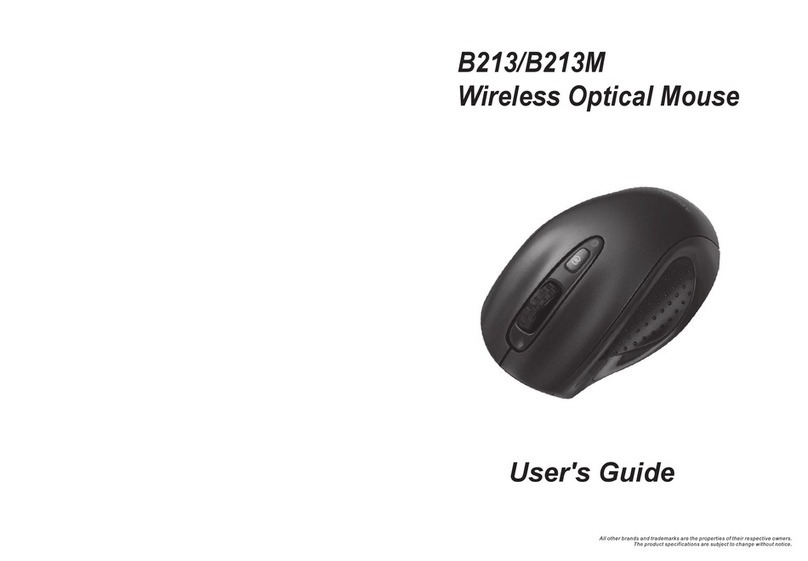
Genesis Krypton400 User manual

EN
PL
CZ
SK
DE
RO
Krypton400
EN - USER MANUAL
PL - INSTRUKCJA OBSŁUGI
CZ - NÁVOD K POUŽITÍ
SK - NÁVOD NA POUŽITIE
DE - BEDIENUNGSANLEITUNG
RO - MANUAL DE UTILIZARE

EN
PL
CZ
SK
DE
RO
2
GENESIS KRYPTON 400 – USER MANUAL – EN
FEATURES
• Precise optical sensor with 5200 DPI resolution
• Gaming software with prole/macro editor
• Main button switches with lifetime 10 mil. Clicks
• Adjustable illumination modes
INSTALLATION
1. Connect mouse to the USB port, for rst time usage wait around 15 seconds until drivers will be installed.
2. To set the programmable buttons and DPI settings you need to download and install the latest software version from our website
www.genesis-zone.com,
3. Open the installation folder, double click the icon setup.exe.
4. Follow the instruction to install the program.
5. When the installation has been completed successfully the icon at taskbar will be displayed.
6. Double click the icon to pop up setting interface
MAIN SETTINGS
Key setting
Key assignment tab allows you to assign individual functions to each button.
1. Each button can be set individually by click on list of programmable buttons, after this action the pop-up window will show available
functions which can be selected by left click.
2. Select required function and click“Apply” to save the settings.
DPI Lock
This feature allows to perform actions requiring high precision appreciated by FPS players. Holding down the button with assigned the
function„DPI Lock” decreases the sensitivity of mice to level e.g. 500 DPI, after releasing the button sensitivity returns to the previous
setting.

3
EN
PL
CZ
SK
DE
RO
Key combination
This function allows you to assign combination of buttons from your keyboard or mouse. Click on“Key combination”, when the pop-up
window will come out select required combination of buttons which you want to assign e.g. “Ctrl+Shift+Up+A”, then click“OK”to nish
and close the window. Click “Apply”to save settings.
System settings
In this settings you can adjust mouse sensitivity, scrolling speed and double click speed. To set these functions go to“Parameter” tab and
select required speed for each function. Then Click“Apply” to save the settings.

EN
PL
CZ
SK
DE
RO
4
ADVANCED SETTINGS
DPI settings
Gaming software allows you to predene up to ve DPI proles, which can be switched “on the y” using the DPI button. Each prole
can be set individually in“DPI”tab. In these settings you can also set backlight color, backlight mode and resolution 500 – 5200 DPI. Click
“Apply” to save the settings.
Macro and prole editor
Adding a macro
To add a macro click “Macro” tab, then click on“New macro”. Enter name of macro and then select required macro in box “Macro list”, e.g.
“Macro1”, click “Start record”for macro recording. Use the keyboard to enter a combination of buttons which you want to assign into this
macro, e.g.“Shift+A+B”, click “Stop record”to nish recording. Enter a number in box“Specied cycle times”to set how many times macro
should be used after single button press. Click“Save”to save all settings.

5
EN
PL
CZ
SK
DE
RO
Select macro
To select macro click“Key setting”tab and then click on box“Macro”. In pop-up window select the name of previously recorded macro. and
then click“OK”to nish and close the window. Then Click“Apply” to save the settings.
GENERAL INFORMATION
• Non-authorized repairs or taking the device to pieces make the warranty void and may cause the product damage.
• Do not use the product in low and high temperatures and in the dusty atmosphere.
• Safe product, conforming to the EU requirements.
• This product is made in accordance with RoHS European standard. The standard was issued in order to decrease the amount of the
electronic and electrical waste emitted into the atmosphere.
• The WEEE symbol (the crossed-out wheeled bin) using indicates that this product in not home waste. Appropriate waste management
aids in avoiding consequences which are harmful for people and environment and result from dangerous materials used in the device,
as well as improper storage and processing. Segregated household waste collection aids recycle materials and components of which
the device was made. In order to get detailed information about recycling this product please contact your retailer or a local authority.
Visit our web site to get more information:
www.genesis-zone.com

EN
PL
CZ
SK
DE
RO
6
GENESIS KRYPTON 400 – INSTRUKCJA OBSŁUGI – PL
CECHY
• Precyzyjny sensor optyczny o rozdzielczości 5200 DPI
• Zaawansowane oprogramowanie z edytorem proli/makr
• Przełączniki głównych przycisków z żywotnością do 10 mil. kliknięć
• Regulowane tryby podświetlenia
INSTRUKCJA INSTALACJI
1. Podłącz mysz do portu USB, w przypadku pierwszego podłączenia należy zaczekać około 15 sekund aż do całkowitego
zainstalowania sterowników.
2. Do ustawienia przycisków programowalnych i rozdzielczości DPI należy pobrać i zainstalować najnowszą wersje oprogramowania
z naszej strony internetowej www.genesis-zone.com.
3. Otwórz folder instalacyjny i następnie kliknij dwukrotnie na ikonę setup.exe.
4. Postępuj zgodnie ze wskazówkami, aby zainstalować oprogramowanie.
5. Gdy instalacja zostanie zakończona pomyślnie, na pasku zadań wyświetli się ikona oprogramowania.
6. Kliknij dwukrotnie na ikonę by wyświetlić interfejs z ustawieniami.
USTAWIENIA PODSTAWOWE
Key setting
Zakładka„Key setting” pozwala na przypisanie poszczególnych funkcji do każdego przycisku.
1. Każdy przycisk można ustawić indywidualnie przez kliknięcie na liście programowalnych przycisków, po kliknięciu pojawi się okno
z dostępnymi funkcjami, które można wybrać lewym przyciskiem myszy.
2. Wybierz żądaną funkcję i kliknij przycisk„Apply”, aby zapisać ustawienia.
DPI Lock
Ta funkcja umożliwia ona wykonywanie akcji wymagających dużej precyzji docenianej przez graczy FPS. Przytrzymanie przycisku z Ta
funkcja umożliwia ona wykonywanie akcji wymagających dużej precyzji docenianej przez graczy FPS. Przytrzymanie przycisku z przypisa-
ną funkcją„DPI Lock” zmniejsza czułość myszki do poziomu np. 500 DPI, po zwolnieniu przycisku czułość wraca do poprzednich ustawień.

7
EN
PL
CZ
SK
DE
RO
Key combination
Funkcja ta pozwala na przypisanie kombinacji przycisków klawiatury. Kliknij na„Key combination”, gdy pojawi się wyskakujące okno, wy-
bierz kombinację przycisków, które chcesz przypisać np.„Ctrl+Shift+Up+A”, i następnie kliknij„OK”, aby zakończyć i zamknąć okno. Kliknij
„Apply”, aby zapisać ustawienia.
Ustawienia systemowe
W ustawieniach tych można dostosować prędkość ruchu myszy„Mouse sensitivity”, prędkość pionowego przewijania„Scrolling Speed”i
odstęp czasu pomiędzy dwoma kliknięciami„Double-Click speed”. Aby ustawić te funkcje przejdź do„Parameter” i wybierz żądaną pręd-
kość dla każdej funkcji. Następnie naciśnij przycisk„Apply”, aby zapisać ustawienia.

EN
PL
CZ
SK
DE
RO
8
USTAWIENIA ZAAWANSOWANE
Ustawienie DPI
Oprogramowanie pozwala przypisać do czterech proli DPI, które mogą być zmieniane„w locie”za pomocy przycisku DPI. Każdy prol
można ustawić wedlug swoich potrzeb w zakładce„DPI”. W ustawieniach tych można także ustawić kolor i tryb podświetlenia oraz rozdziel-
czość 500 - 5200 DPI . Następnie naciśnij„Apply”, aby zapisać ustawienia.
Edytor makr i proli
Dodawania makr
Aby dodać makro wejdź w zakładkę„Macro”i naciśnij„New macro”. Wpisz nazwę makra i następnie wybierz żądane makro w polu
„Macro list”, np.„Macro1”, naciśnij przycisk„Start record”, aby rozpocząć nagrywanie makra. Użyj klawiatury, aby wprowadzić kombinację
przycisków, które chcesz przypisać do tego makra, np.„Shift + A + B”, naciśnij przycisk„Stop record”, aby zakończyć nagrywanie. Wpisz
liczbę w polu„Specied cycle times”, aby ustawić ile razy makro powinne być zastosowane po jednym naciśnięciu przycisku. Kliknij„Save” ,
aby zapisać ustawienia.

9
EN
PL
CZ
SK
DE
RO
Wybieranie makr
Aby wybrać makro, wejdź w zakładkę„Key setting”a następnie kliknij na pole„Macros”. W wyskakującym oknie wybierz nazwę wcześniej
nagranego makra a następnie naciśnij„OK”, aby zakończyć i zamknąć okno. Następnie naciśnij„Apply”, aby zapisać ustawienia.
UWAGI OGÓLNE
• Nieautoryzowane próby rozkręcania urządzenia powodują utratę gwarancji i mogą spowodować uszkodzenie produktu.
• Nie używaj produktu w gorącym, zimnym, zakurzonym bądź zawilgoconym otoczeniu.
• Produkt bezpieczny, zgodny z wymaganiami UE.
• Produkt wyprodukowany zgodnie z europejską normą RoHS. Jej celem jest zmniejszenie ilości substancji niebezpiecznych, przenikają-
cych do środowiska z odpadów elektrycznych i elektronicznych
• Użycie symbolu WEEE (przekreślony kosz) oznacza, że niniejszy produkt nie może być traktowany jako odpad domowy. Prawidłowa
utylizacja zużytego sprzętu pozwala uniknąć zagrożeń dla zdrowia ludzi i środowiska naturalnego, wynikających z możliwej obecności
w sprzęcie niebezpiecznych substancji, mieszanin oraz części składowych, a także niewłaściwego składowania i przetwarzania takiego
sprzętu. Zbiórka selektywna pozwala także na odzyskiwanie materiałów i komponentów, z których wyprodukowane było urządzenie.
W celu uzyskania szczegółowych informacji dotyczących recyklingu niniejszego produktu należy skontaktować się z punktem sprzeda-
ży detalicznej, w którym dokonano zakupu, lub organem władzy lokalnej.
Więcej informacji na stronie:
www.genesis-zone.com

EN
PL
CZ
SK
DE
RO
10
GENESIS KRYPTON 400 – NÁVOD K POUŽITÍ – CZ
VLASTNOSTI
• Precizní optický senzor s rozlišením 5200 DPI
• Herní software s editorem maker/prolů
• Spínače hlavních tlačítek s životností až do 10 mil. kliknutí
• Nastavitelné režimy podsvícení
INSTALACE
1. Připojte myš do USB portu počítače, při prvním připojení je třeba počkat asi 15 sekund, dokud se nainstalují ovladače .
2. Chcete-li nastavit programovatelná tlačítka a DPI rozlišení je třeba stáhnout a nainstalovat nejnovější verzi softwaru z naši webový
stránky www.genesis-zone.com.
3. Otevřete instalační složku a poté klikněte dvakrát na soubor setup.exe.
4. Pro úspěšnou instalaci softwaru postupujte podle pokynů.
5. Jestli byla instalace úspěšně dokončena, na hlavním panelu se zobrazí ikona herního softwaru.
6. Klikněte na ikonu pro zobrazení nastavení.
ZÁKLADNÍ NASTAVENÍ
Key setting
Záložka„Key settingt“ vám umožňuje přiřadit jednotlivé funkce ke každému tlačítku.
1. Každé tlačítko je možné nastavit individuálně kliknutím na seznam programovatelných tlačítek, po této akci vyskakovací okno zobra-
zí dostupné funkce, které lze vybrat levým tlačítkem myši.
2. Vyberte požadovanou funkci a klikněte na tlačítko„Apply” pro uložení nastavení.
DPI Lock
Tato funkce umožňuje to provádět akce vyžadující vysokou přesnost, kterou doceňují hráči FPS. Přidržení tlačítka s přirazenou funkcí„DPI
Lock” snižuje citlivost myši na úroveň např.500 DPI, po uvolnění tlačítka se citlivost vrátí k předchozímu nastavení.
Table of contents
Languages:
Other Genesis Mouse manuals

Genesis
Genesis ZIRCON 500 User manual

Genesis
Genesis ZIRCON 550 User manual

Genesis
Genesis Krypton 190 User manual

Genesis
Genesis 800 User manual

Genesis
Genesis Xenon 200 User manual

Genesis
Genesis Vanad 200 User manual

Genesis
Genesis GX68 User manual

Genesis
Genesis GX57 User manual

Genesis
Genesis Krypton 700 User manual

Genesis
Genesis GX44 User manual

Genesis
Genesis Xenon200 User manual

Genesis
Genesis ZIRCON 330 V2 User manual

Genesis
Genesis GX85 User manual

Genesis
Genesis Xenon 210 User manual

Genesis
Genesis KRYPTON 770 User manual

Genesis
Genesis GX58 User manual

Genesis
Genesis KRYPTON 290 User manual

Genesis
Genesis G2.2 User manual

Genesis
Genesis GV44 User manual

Genesis
Genesis Zircon330 User manual