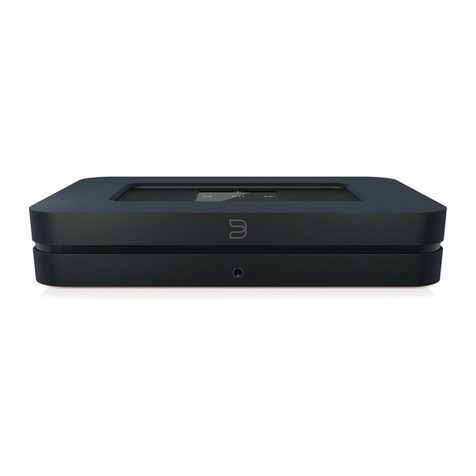
Bluesound N100 User manual

bluesound.com
Quick
Setup
Guide

Included Accessories
Stereo RCA to RCA Cable (2m)
3.5mm Stereo Mini Plug to RCA Cable (2m)
120V AC Power Cord
230V AC Power Cord
Ethernet Cable (2m)

English 4
Français 8
Español 9
Italiano 10
Português 11
Deutsch 12
Nederlands 13
Svenska 14
Pусский 15
N100
Wireless Streaming
Music Player

SOUND
START
POWER
NETWORK
C 25
M 10
Y 0
K 100
C 0
M 0
Y 0
K 45
CONNECT FOR SOUND
1
A Using the RCA to RCA cable provided, connect
the Node directly to an input on your existing
stereo, amplifier or home theatre receiver.
B Alternatively, using the Mini Plug to RCA cable
provided, connect the Node directly to your
computer, dock player, or bookshelf system.
A digital optical cable (not included) can also
be used to connect the Node to equipment
with a digital optical input.
4_

SOUND
START
POWER
NETWORK
CONNECT TO POWER
2
A Select the AC Power Cord appropriate for your
region and plug it into the unit, and then into
your wall outlet.
Never force a power cord into a wall outlet.
An adaptor may be necessary in certain regions.
C 25
M 10
Y 0
K 100
C 0
M 0
Y 0
K 45
_5

SOUND
START
POWER
NETWORK
CONNECT TO WiFi
3
A On your tablet or smart phone, search for the
WiFi network matching your Node’s unique
network ID (i.e. N100xxxx),and join it.
B A web page should automatically open. If not,
open a web browser on your device and visit
http://10.1.2.3/
C Select Configure WiFi.
D Select your home network from the Configure
Wireless drop down menu.
E Enter your home network’s Wireless Password
in the field provided (if it is a protected network).
FSelect a Room Name from the drop down list,
or create a customized room name in the field
provided.
GSelect Update and wait for the unit’s light to turn
solid blue.
H Repeat steps A-G for each additional Bluesound
device.
Alternatively, the Node can be connected
directly to your wired home network or router
using the Ethernet cable provided.
C 25
M 10
Y 0
K 100
C 0
M 0
Y 0
K 45
6_

DOWNLOAD THE APP
4
For Apple iOS devices (iPod, iPhone, iPad), visit the
Apple AppStore and download the free Bluesound
controller App.
For Android devices, download the free Bluesound
Controller App on Google Play.
CONNECT TO MUSIC
You’re ready to stream Internet Radio!
Launch the App. Select TuneIn from the Music
Sources menu (home icon), and select your favorite
radio station from anywhere on the planet. Live!
To play music stored on a computer or NAS device,
select the Settings icon (gear-shaped), choose
Configure Player from the pop-up menu, and select
Configure Network Shares.
Follow the screen prompts, and open your whole
home to the pleasure of streaming HiFi music.
For detailed information, please visit :
www.bluesound.com/support
_7

1 CONNEXION SONORE
A En utilisant le câble RCA-RCA fourni, connectez le Node
directement à une entrée de votre chaîne stéréo, amplificateur
ou récepteur de cinéma maison.
B Vous pouvez aussi utiliser le câble minifiche-RCA fourni pour
connecter le Node directement à votre ordinateur, votre station
d’accueil ou votre minichaîne.
Un câble optique numérique (non fourni) peut également être
utilisé pour brancher le Node à du matériel muni d’une entrée
optique numérique.
2 CONNEXION D’ALIMENTATION
A Sélectionnez le cordon d’alimentation CA correspondant à
votre région et branchez-le à l’appareil et à une prise de
courant.
Ne forcez jamais la fiche du câble d’alimentation dans une
prise de courant. Un adaptateur peut être requis dans
certaines régions.
3 CONNEXION WiFi
A Avec votre tablette ou votre téléphone intelligent, cherchez
le réseau WiFi correspondant au nom de réseau unique du
Node (c.-à-d. N100xxxx) et connectez-vous.
B Une page Web devrait s’ouvrir automatiquement. Sinon,
ouvrez un navigateur Web sur votre appareil et visitez
http://10.1.2.3/
C Sélectionnez Configure WiFi (Configurer WiFi).
D Sélectionnez votre réseau maison dans le menu déroulant
Configure Wireless (Configurer réseau sans fil).
E Entrez le Mot de passe sans fil de votre réseau maison dans
le champ réservé à cet effet (Wireless Password), si le réseau
est protégé.
CONNEXION WiFi (suite)
F Sélectionnez un nom de pièce (Room Name) dans le menu
déroulant ou créez un nom de pièce personnalisé dans le
champ prévu à cet effet.
G Sélectionnez Update (Mise à jour) et attendez que le voyant
de l’appareil demeure allumé en bleu.
H Répétez les étapes A à G pour tous les autres appareils
Bluesound.
Le Node peut aussi être connecté directement à votre réseau
maison câblé ou à votre routeur au moyen du câble Ethernet
fourni.
4 TÉLÉCHARGEMENT DE L’APP
Pour les appareils Apple iOS (iPod, iPhone, iPad), visitez
Apple AppStore et téléchargez l’application Bluesound
Controller gratuite.
Pour les appareils Android, téléchargez l’application
Bluesound Controller de Google Play.
CONNEXION À LA MUSIQUE
Vous êtes prêt à écouter la radio Internet en continu!
Lancez l’app. Sélectionnez TuneIn du menu Music Sources
(Sources musicales) (icône d’accueil) et sélectionnez votre
station radio favorite de n’importe où sur la planète. En direct!
Pour jouer de la musique stockée sur un ordinateur ou
un NAS, sélectionnez l’icône Settings (Réglages) en forme
d’engrenage, choisissez Configure Player (Configurer le
lecteur) dans le menu contextuel et sélectionnez Configure
Network Shares (Configurer partage réseau).
Suivez les invites à l’écran et ouvrez votre domicile entier au
plaisir d’écouter de la musique haute-fidélité en continu.
Pour plus de renseignements, veuillez visiter:
www.bluesound.com/support
Français
8_

Español
1 CONEXIÓN DE SONIDO
A Use el cable RCA a RCA incluido para conectar el Node
directamente a una entrada de su estéreo, amplificador
o receptor de cine en casa.
B O bien, use el cable de miniclavija a RCA incluido para
conectar el Node directamente a su computadora, parlante
o sistema de estante.
También se puede usar un cable digital óptico (no incluido)
para conectar el Node a equipos que tengan una entrada
digital óptica.
2 CONEXIÓN A LA FUENTE DE
ALIMENTACIÓN
A Seleccione el cable de alimentación de CA correspondiente a
su región y conéctelo a la unidad, y luego al tomacorriente de
la pared.
Nunca fuerce la entrada del cable de alimentación en el
tomacorriente de la pared.
En ciertas regiones, puede ser necesario usar un adaptador.
3 CONEXIÓN A LA RED WiFi
A En su tableta o teléfono inteligente, busque la red WiFi que
corresponda a la identificación de red exclusiva de su Node
(es decir, N100xxxx), y conéctese a ella.
B Se debe abrir automáticamente una página web. En caso
contrario, abra un explorador web en su dispositivo y visite
http://10.1.2.3/
C Seleccione “Configure WiFi” (Configurar red WiFi).
D Seleccione su red doméstica del menú desplegable Configure
Wireless (Configurar red inalámbrica).
E Si se trata de una red protegida, introduzca la contraseña de
su red doméstica inalámbrica en el campo Wireless Password
(Contraseña de red inalámbrica) indicado.
CONEXIÓN A LA RED WiFi
(continuación)
F Seleccione un Room Name (Nombre de sala) de la lista
desplegable, o cree un nombre de sala personalizado en el
campo indicado.
G Seleccione Update (Actualizar) y espere a que la luz de la
unidad cambie a azul sólido.
HRepita los pasos A a G para cada dispositivo Bluesound.
O bien, el Node puede conectarse directamente a su red
alámbrica doméstica o enrutador por medio del cable
Ethernet incluido.
4 DESCARGA DE APLICACIONES
Para los dispositivos Apple iOS (iPod, iPhone, iPad), visite
la AppStore de Apple y descargue la aplicación gratuita
Bluesound Controller.
Para los dispositivos Android, descargue la aplicación gratuita
Bluesound Controller en Google Play.
CONEXIÓN A MÚSICA
Está listo para transmitir radio de Internet.
Inicie la aplicación. Seleccione TuneIn del menú Music
Sources (Fuentes de música) (icono principal), y seleccione
su estación de radio favorita de cualquier lugar del mundo,
¡en vivo!
Para reproducir la música almacenada en una computadora
o dispositivo NAS, seleccione el icono Settings
(Configuración) (con forma de engranaje), elija Configure
Player (Configurar reproductor) del menú emergente y
seleccione Configure Network Shares (Configurar opciones
compartidas de red).
Siga las indicaciones de la pantalla y deje que el placer de la
transmisión de música de alta fidelidad entre en su hogar.
Para obtener información detallada, visite:
www.bluesound.com/support
_9

Italiano
1 COLLEGARE ALL’AUDIO
A Utilizzare il cavo da RCA a RCA in dotazione per collegare
il Node direttamente a un ingresso sullo stereo, amplificatore
o sintonizzatore per home theatre.
B In alternativa, utilizzare il cavo da minispinotto a RCA per
collegare il Node direttamente al computer, dock player,
o impianto da scaffale.
È anche possibile utilizzare un cavo ottico digitale (non in
dotazione) per collegare il Node alle apparecchiature con
ingresso ottico digitale.
2 CONNESSIONE ALL’ALIMENTAZIONE
A Selezionare il cavo di alimentazione appropriato per il proprio
paese e collegarlo al dispositivo, e quindi a una presa a muro.
Non forzare mai la spina del cavo di alimentazione nella
presa. In certe zone, può essere necessario utilizzare un
adattatore.
3 CONNESSIONE A WiFi
A Sul proprio tablet o smartphone, cercare la rete WiFi che
corrisponde all’ID unico di rete del proprio Node (cioè
N100xxxx), e collegarsi alla rete.
B Si dovrebbe aprire automaticamente una pagina Web. In
caso contrario, aprire un browser sul proprio dispositivo e
visitare http://10.1.2.3/
C Selzionare Configure WiFi (configura WiFi).
D Selezionare la propria rete domestica dal menu a discesa
Configure Wireless (Configurazione rete wireless).
E Se la rete è protetta, inserire la Wireless Password (password
rete wireless) della propria rete domestica nel campo
apposito.
F Selezionare un Room Name (nome della stanza) dal menu a
discesa, oppure creare un nome personalizzato per la stanza
nel campo apposito.
CONNESSIONE A WiFi (continuazione)
G Selezionare Update (aggiornamento) e attendere fino a
quando la spia dell’unità non si illumina di luce blu continua.
HRipetere le operazioni da A a G per ciascun dispositivo
Bluesound addizionale.
In alternativa, il Node può essere connesso direttamente alla
rete domestica cablata utilizzando il cavo Ethernet in
dotazione.
4 SCARICARE L’APP
Per dispositivi Apple iOS (iPod, iPhone, iPad), visitare
l’AppStore di Apple e scaricare l’app Bluesound gratuita.
Per i dispositivi Android scaricare l’app Bluesound Controller
da Google Play.
COLLEGAMENTO ALLA MUSICA
A questo punto si è pronti per lo streaming dell’Internet Radio!
Lanciare l’app. Selezionare TuneIn dal menu Music Sources
(sorgenti musicali)(icona a forma di casa), e selezionare la
stazione radio preferita da qualsiasi posto al mondo. In diretta!
Per riprodurre musica salvata su un computer o dispositivo
NAS, selezionare l’icona Settings (impostazioni) (a forma di
ingranaggio), selezionare Configure Player (configura lettore)
dal menu a comparsa, e quindi selezionare Configure Network
Shares (configura condivisioni di rete).
Seguire le istruzioni a schermo per diffondere in tutta la casa
il piacere dello streaming della musica HiFi.
Per informazioni dettagliate, visitare:
www.bluesound.com/support
10_
Table of contents
Languages:
Other Bluesound MP3 Player manuals

Bluesound
Bluesound Vault 2 User manual

Bluesound
Bluesound N100 User manual

Bluesound
Bluesound Pulse P300 User manual

Bluesound
Bluesound Pulse P300 User manual

Bluesound
Bluesound VAULT 2 User manual

Bluesound
Bluesound NODE User manual

Bluesound
Bluesound Powernode N150 User manual

Bluesound
Bluesound Node 2 User manual

Bluesound
Bluesound Powernode N150 User manual

Bluesound
Bluesound Node 2 User manual